
Trabalho Final UFCD 5111
Instalar e configurar o Samba em um servidor Ubuntu 20.04.
O servidor terá 4 interfaces de rede:
- NAT – para acesso à internet para a instalação de pacotes;
- Rede 172.16.12.0/24, com o IP 172.16.12.1 (intnet)
- Rede 10.159.12.0/24, com o IP 10.159.12.1 (PotatoNet)
- Rede 10.253.12.0/24, com IP 10.253.12.1 (PotatoNetCore)
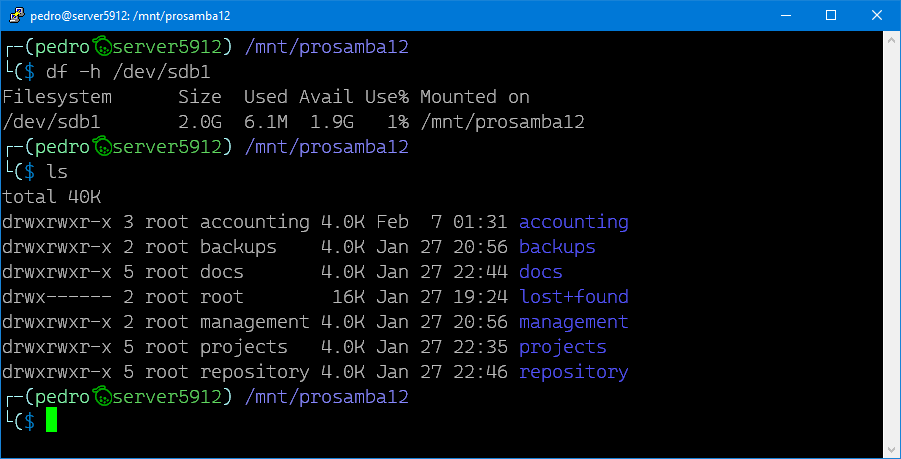
Em um disco à parte, particionado apropriadamente, criar as seguintes partilhas:
- projects
- docs
- repository
- accounting
- backups
- management
As partilhas devem ter as seguintes características:
- Os mountpoints das partilhas devem pertencer a um grupo do mesmo nome;
- As partilhas devem ter a opção locking = yes;
- As partilhas devem ficar em /mnt/prosamba12;
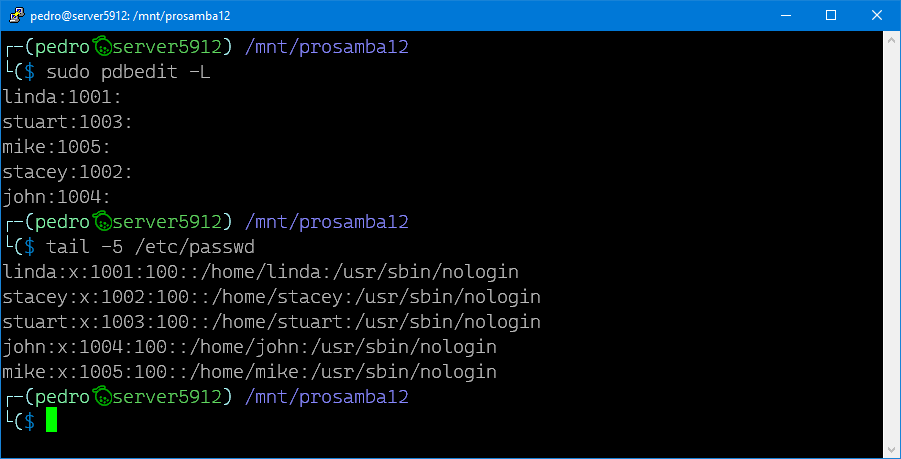
Serão necessários 5 users, não de sistema, mas do Samba:
- Linda
- Stacey
- Stuart
- John
- Mike
Com as seguintes permissões:
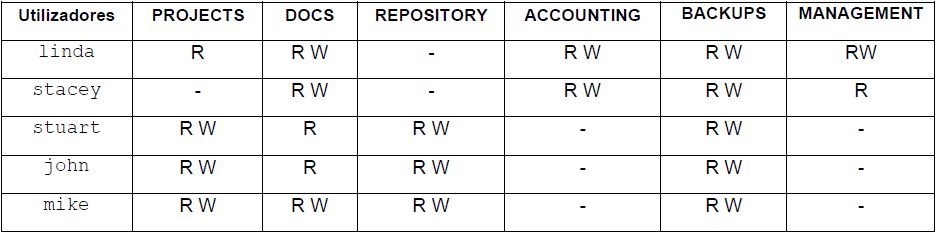
As partilhas poderão apenas ser acessadas através de redes específicas:
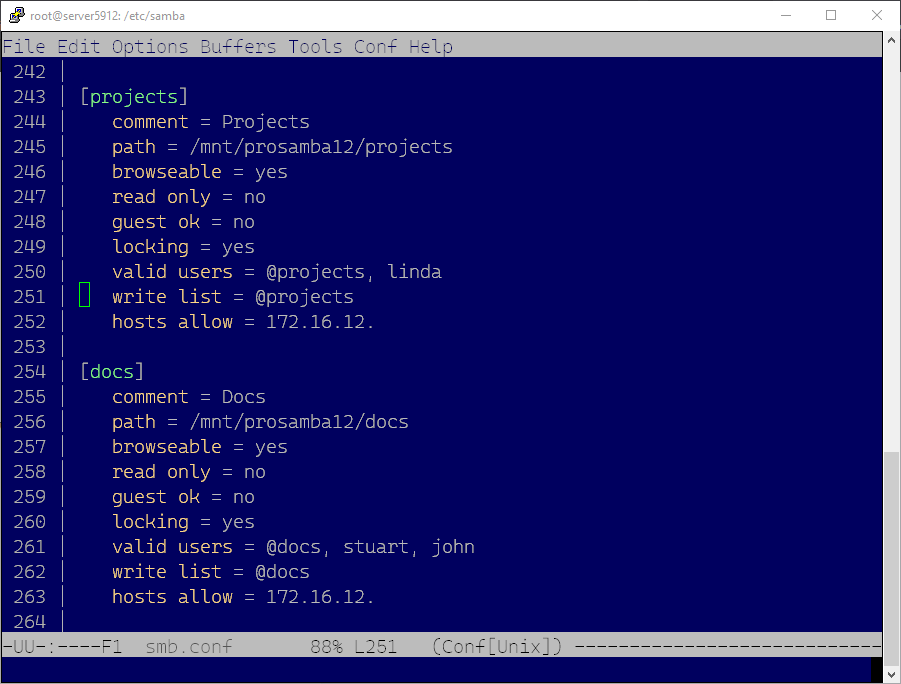
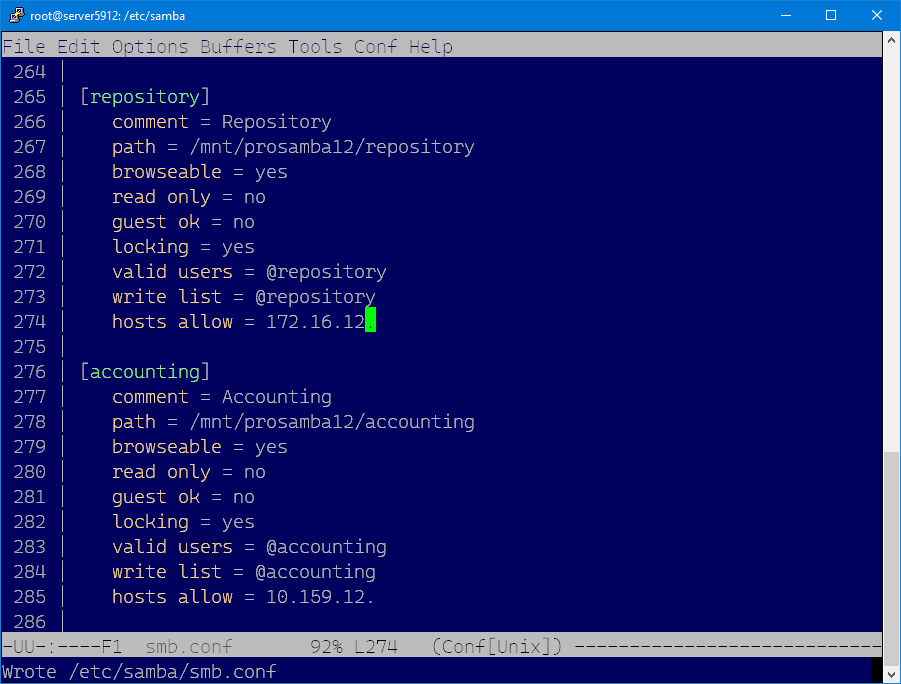
- PROJECTS, DOCS e REPOSITORY serão acessíveis para clientes da rede 172.16.12.0/24;
- ACCOUNTING através da rede 10.159.12.0/24.
O servidor tem as suas interfaces de rede configuradas da seguinte maneira:
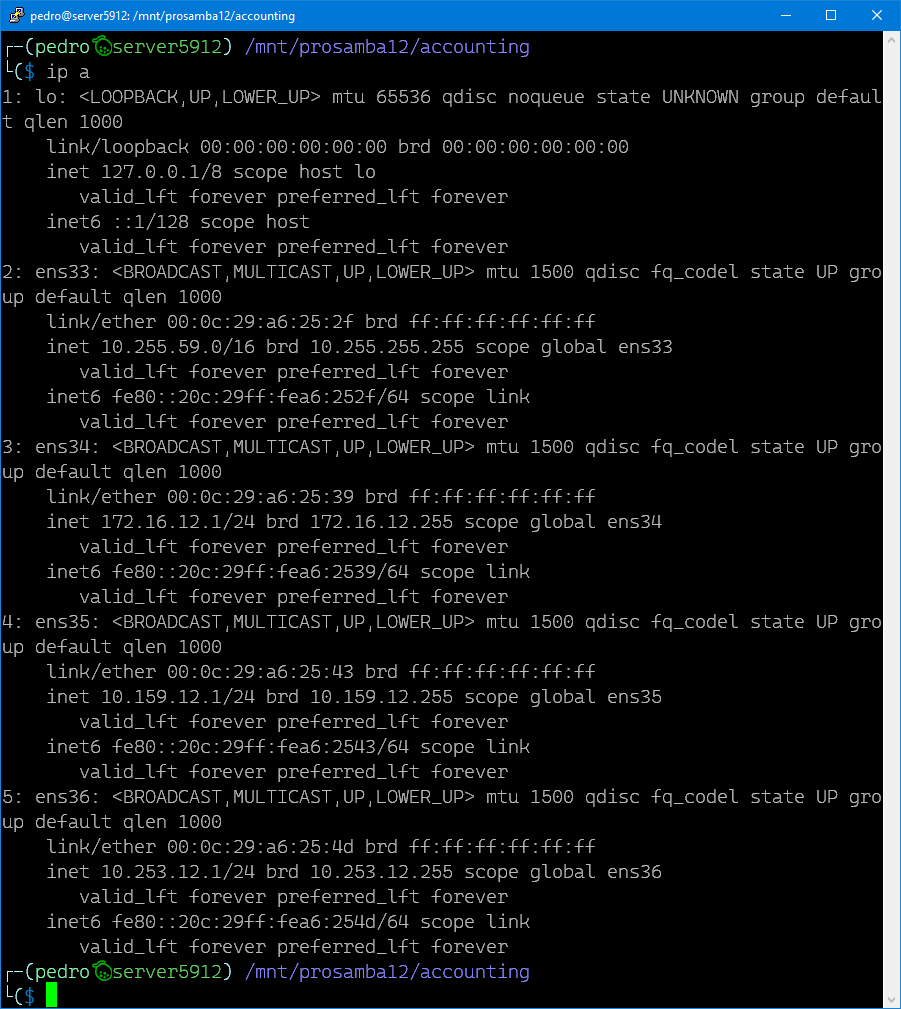
E aqui podemos ver o disco onde as partilhas se encontram:
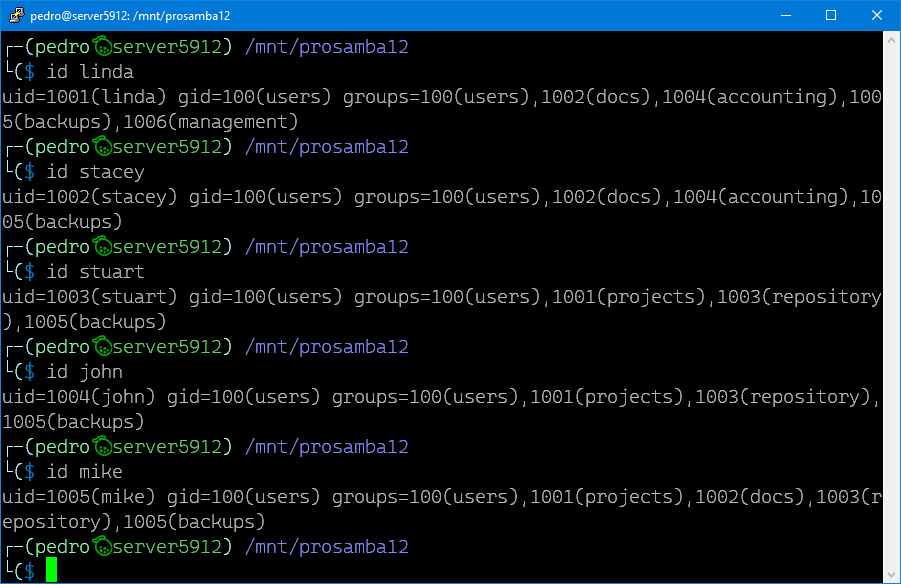
Os users que irão acessar as partilhas e os grupos que pertencem:
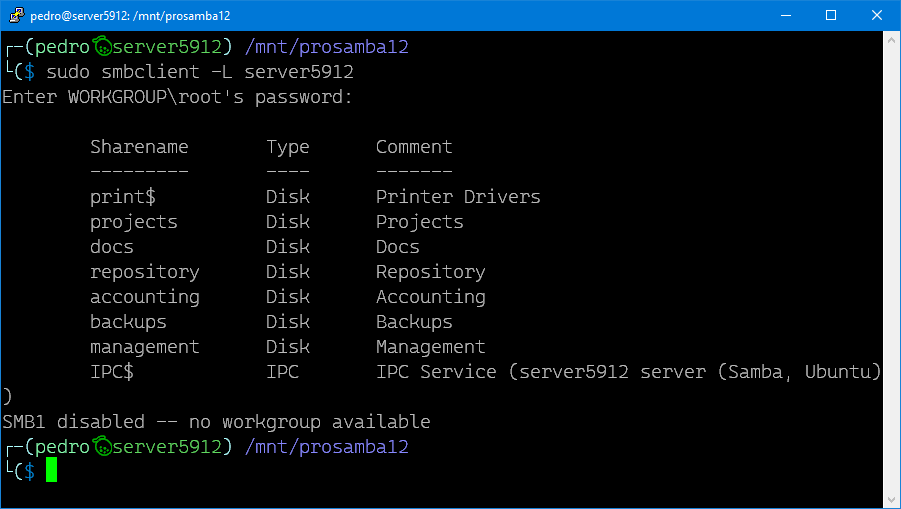
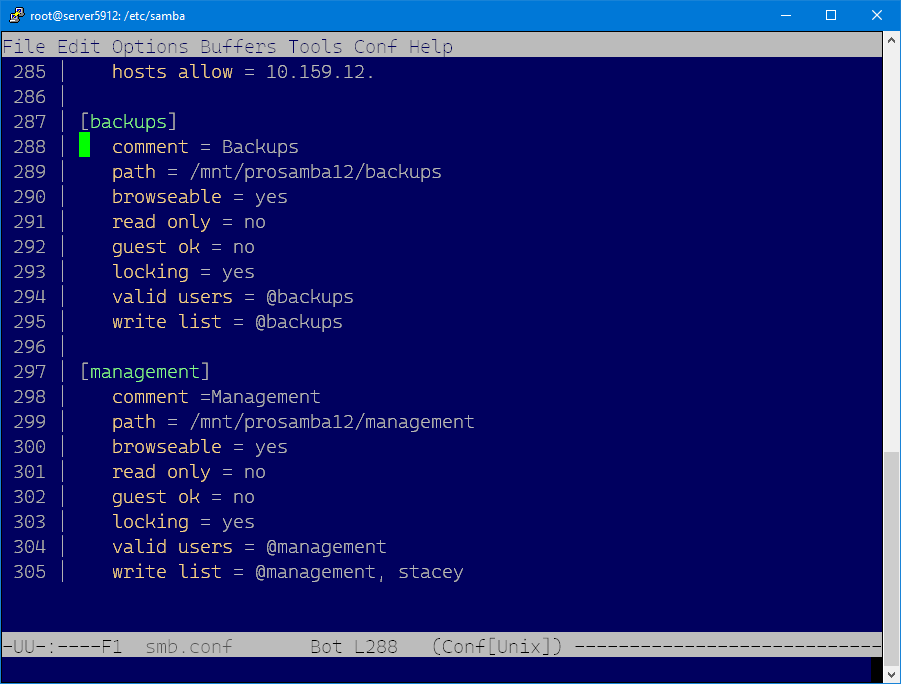
A lista das partilhas e as configurações no smb.conf:
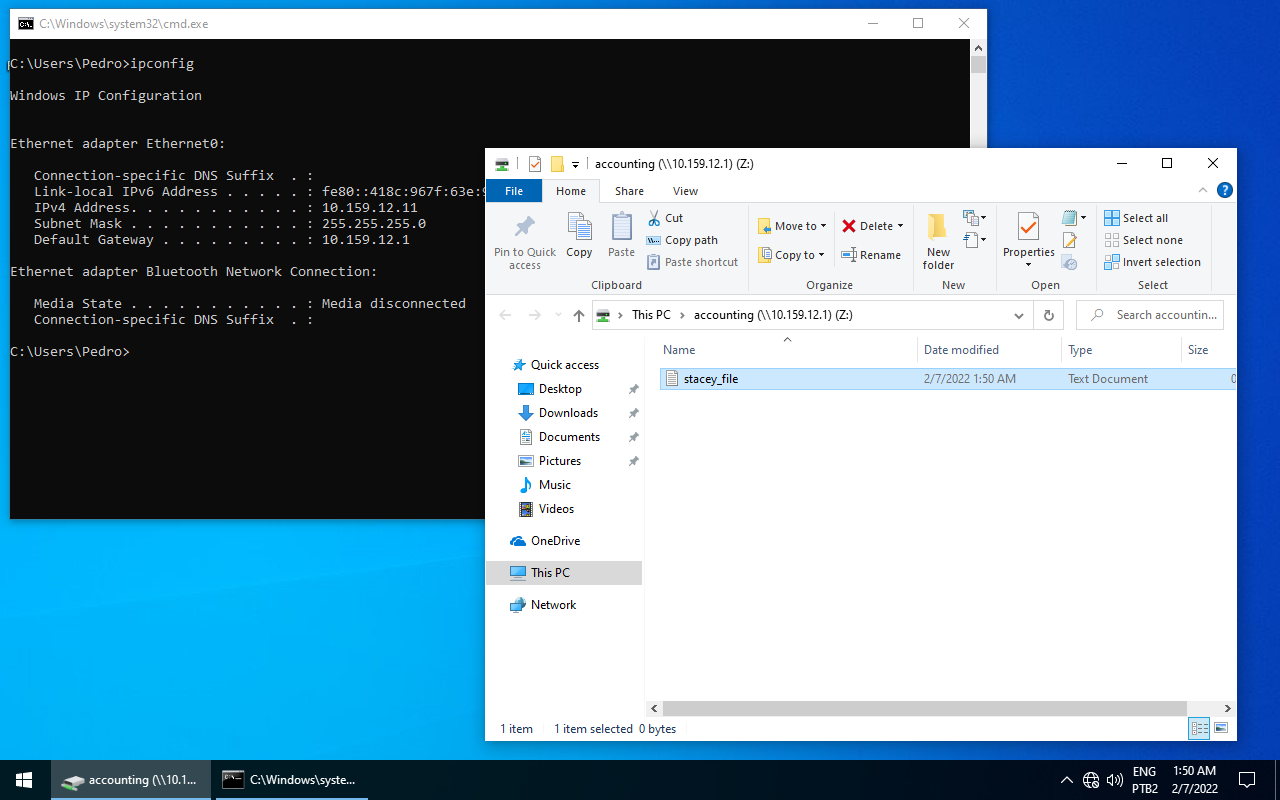
Acessando a partilha ACCOUNTING de um cliente Windows com o user stacey.
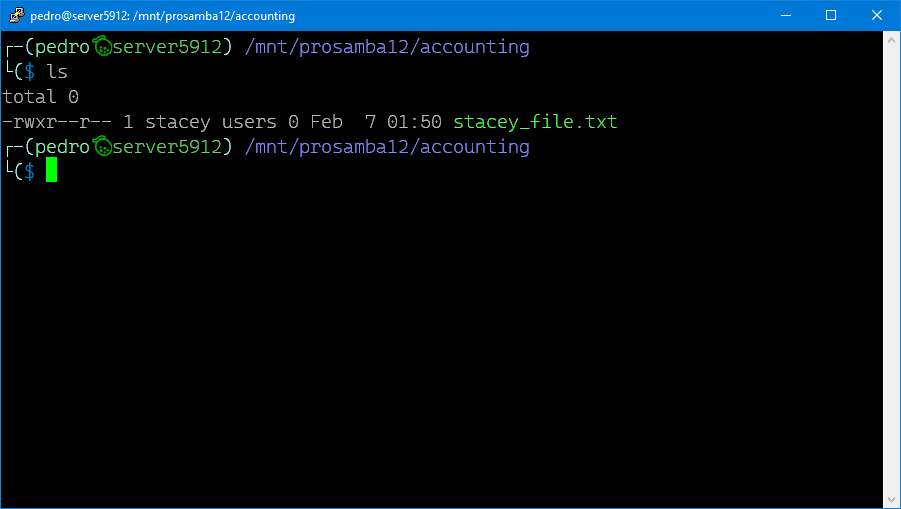
Agora do lado do servidor.
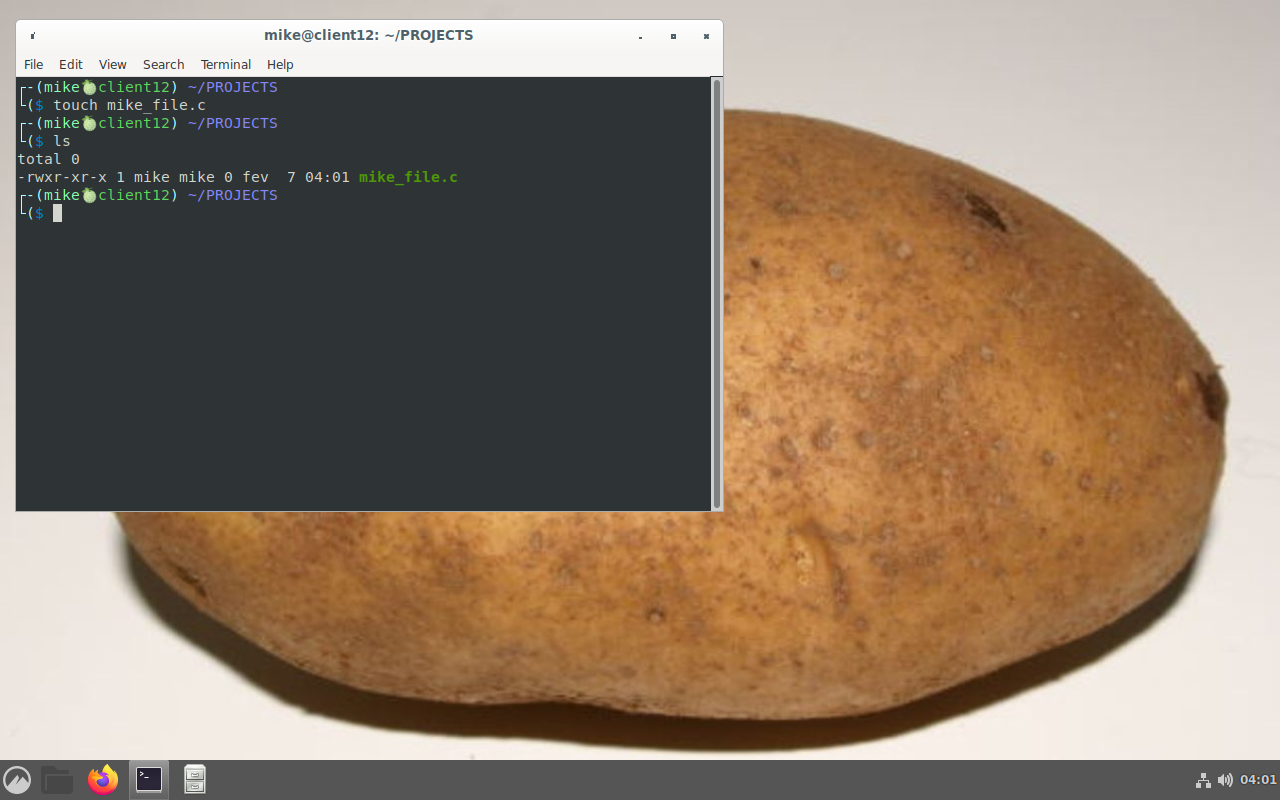
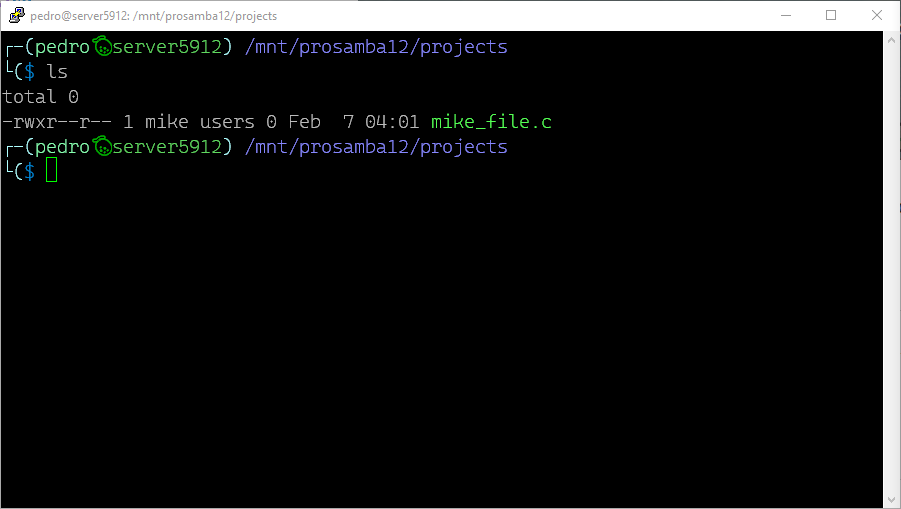
Acessando a partilha PROJECTS através de um cliente linux utilizando o user mike.
E do lado do servidor.
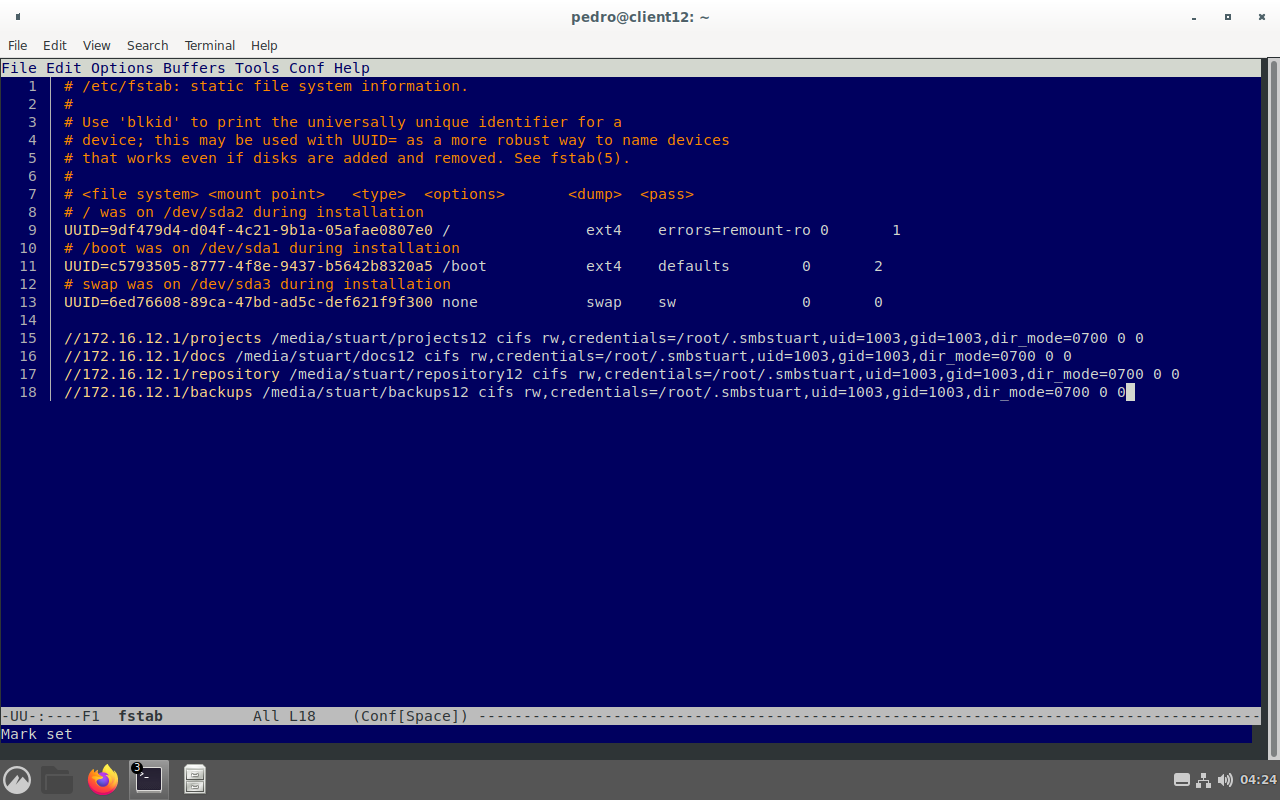
Montando automaticamente as partilhas em um cliente Linux utilizando um arquivo com as credenciais para a autenticação.
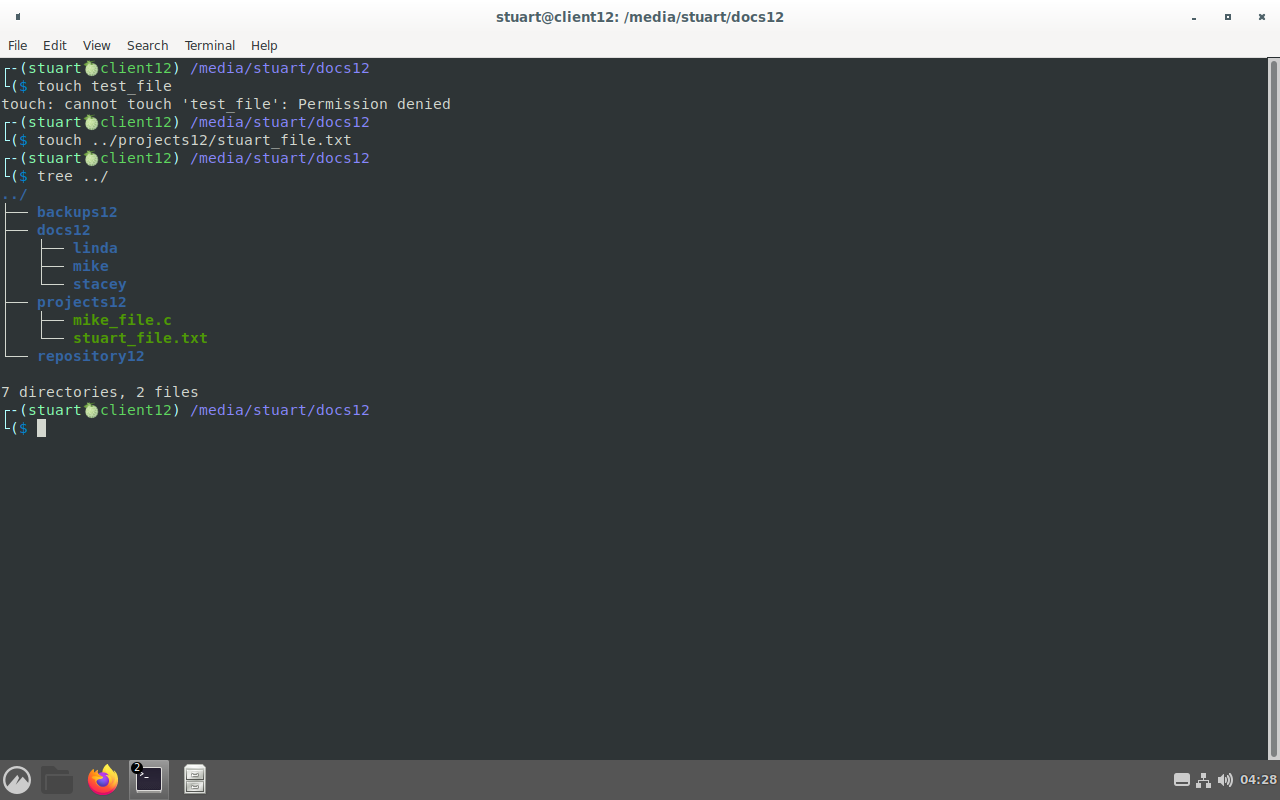
O user stuart não tem permissões para escrever na partilha DOCS, mas tem permissões nas outras.
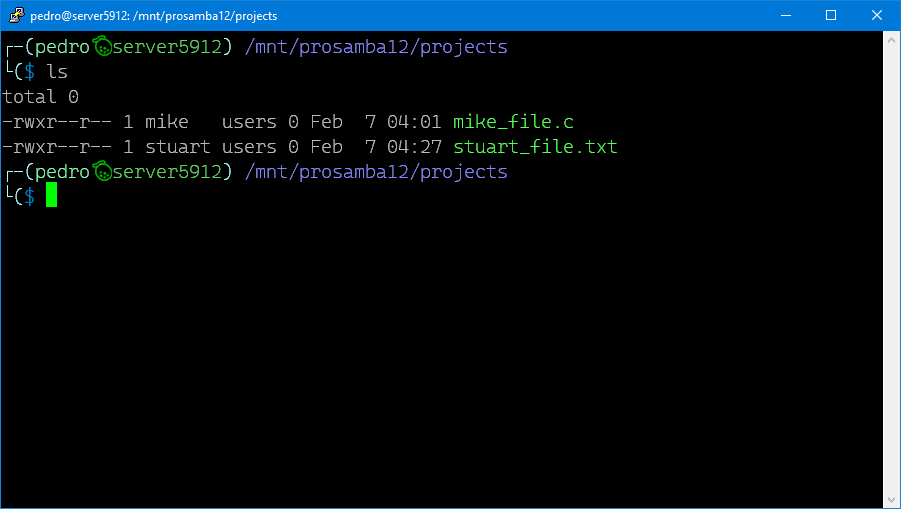
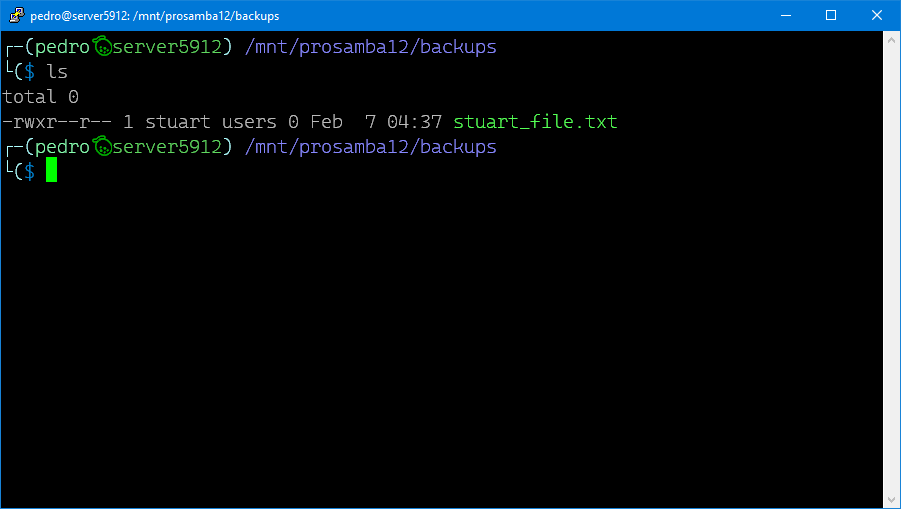
Do lado do servidor.
E se mudarmos a rede em que esse cliente se encontra, não poderemos acessar as partilhas que estão restritas apenas à rede 172.16.12.0/24.
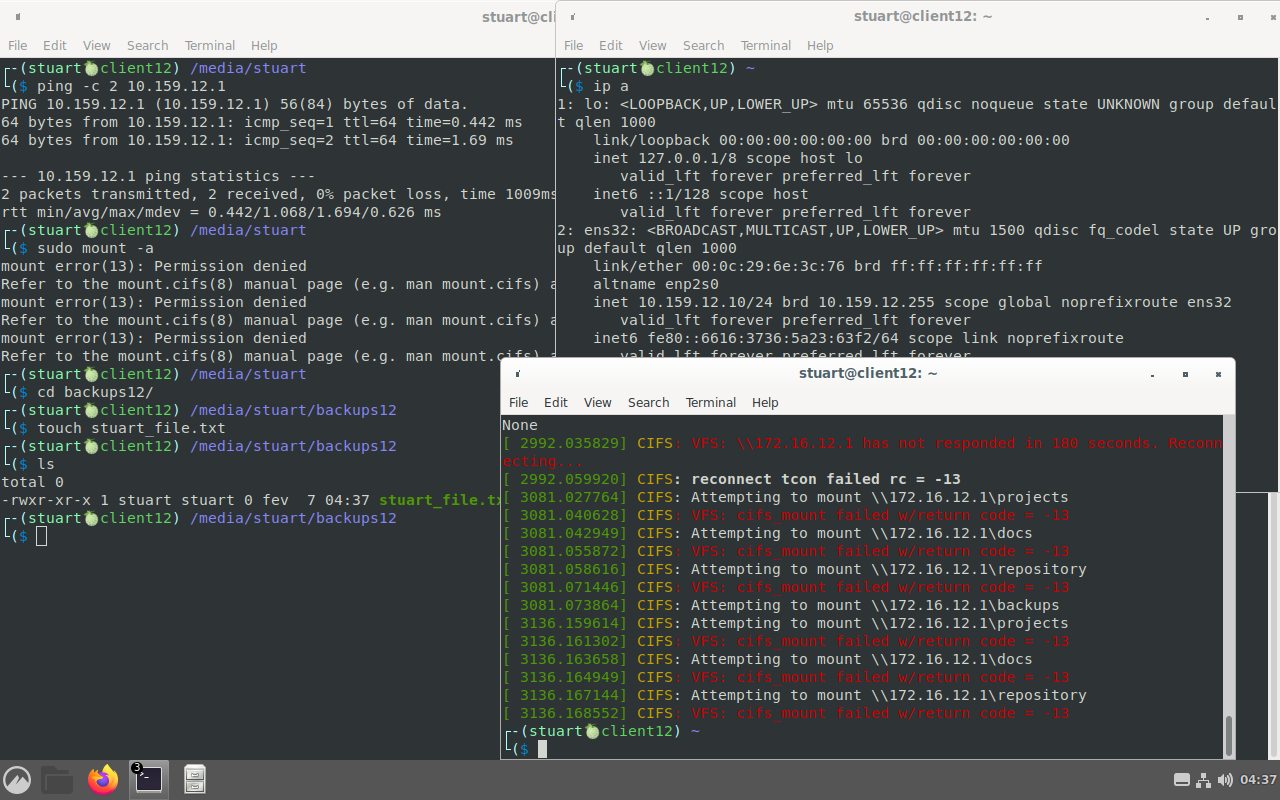
Entretanto, a partilha BACKUPS continua disponível.
Instalar e configurar o Zabbix
Instalar o repo do zabbix:
wget https://repo.zabbix.com/zabbix/5.4/ubuntu/pool/main/z/zabbix-release/zabbix-release_5.4-1+ubuntu20.04_all.deb
sudo dpkg -i zabbix-release_5.4-1+ubuntu20.04_all.deb
sudo apt update
Instalar Zabbix e dependências:
sudo apt install zabbix-server-mysql zabbix-frontend-php zabbix-apache-conf zabbix-sql-scripts zabbix-agent mysql-server
Criar a base de dados inicial:
sudo mysql -uroot -p
mysql> create database finalDB character set utf8 collate utf8_bin;
mysql> create user finaluser@localhost identified by 'Passw0rd';
mysql> grant all privileges on finalDB.* to finaluser@localhost;
mysql> quit;
Depois de criada a base de dados é preciso criar a sua estrutura:
sudo zcat /usr/share/doc/zabbix-sql-scripts/mysql/create.sql.gz | mysql -ufinaluser -p finalDB
Depois disso é preciso alterar o arquivo de configuração do Zabbix para ele possa se conectar à base de dados, para isso será preciso fazer algumas alterações.
Altere essas duas linhas:
DBName=zabbix
DBUser=zabbix
Para que fiquem assim:
DBName=finalDB
DBUser=finaluser
E logo abaixo adicione a seguinte linha:
DBPassword=Passw0rd
Depois disso reinicie e se certifique que os serviços do Zabbix e apache estão ativos:
sudo systemctl restart zabbix-server zabbix-agent apache2
sudo systemctl enable zabbix-server zabbix-agent apache2
Depois disso vamos verificar se os serviços do Apache2, MySQL e Zabbix estão ativos:
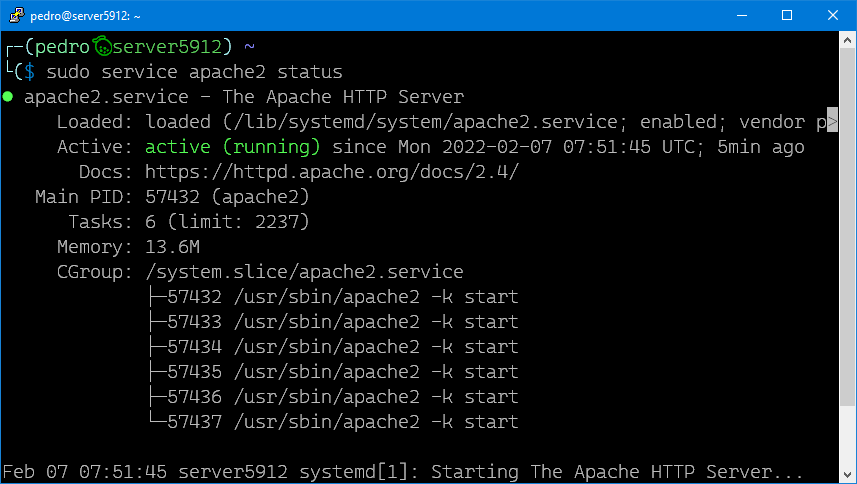
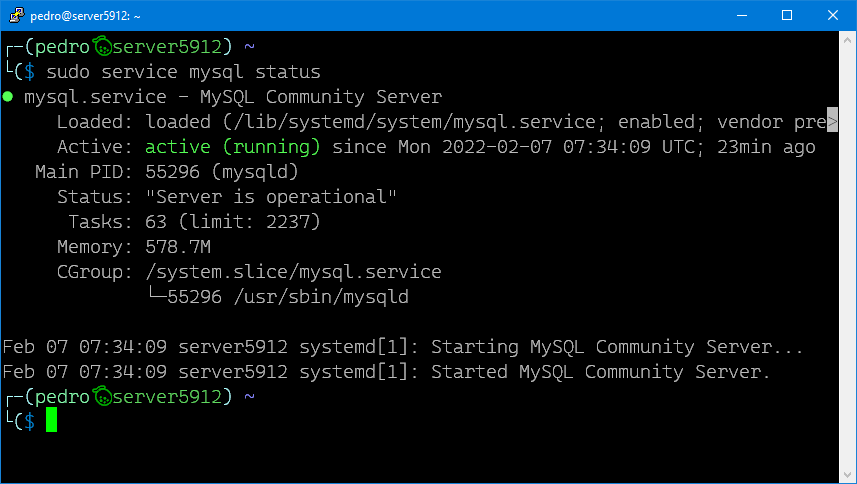
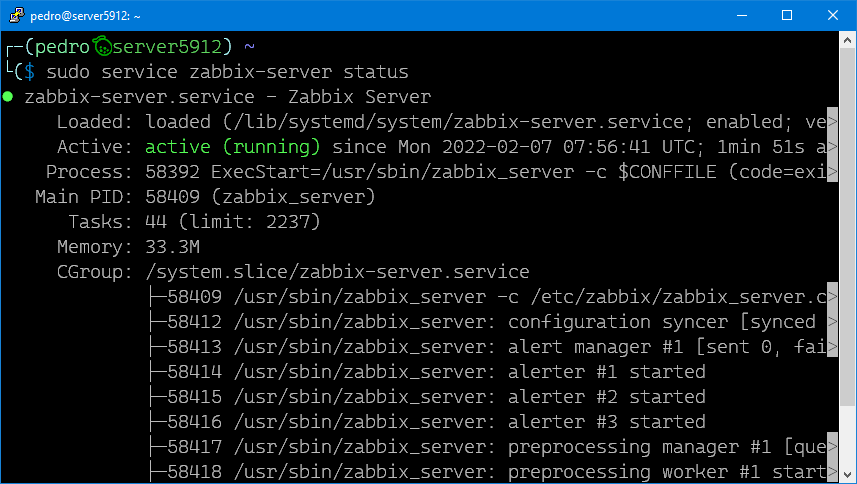
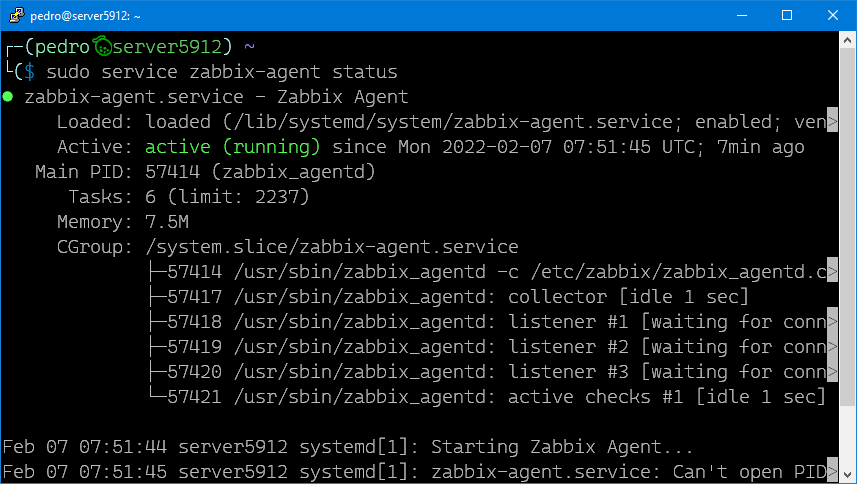
Com isso já podemos acessar a interface web e terminar a configuração.
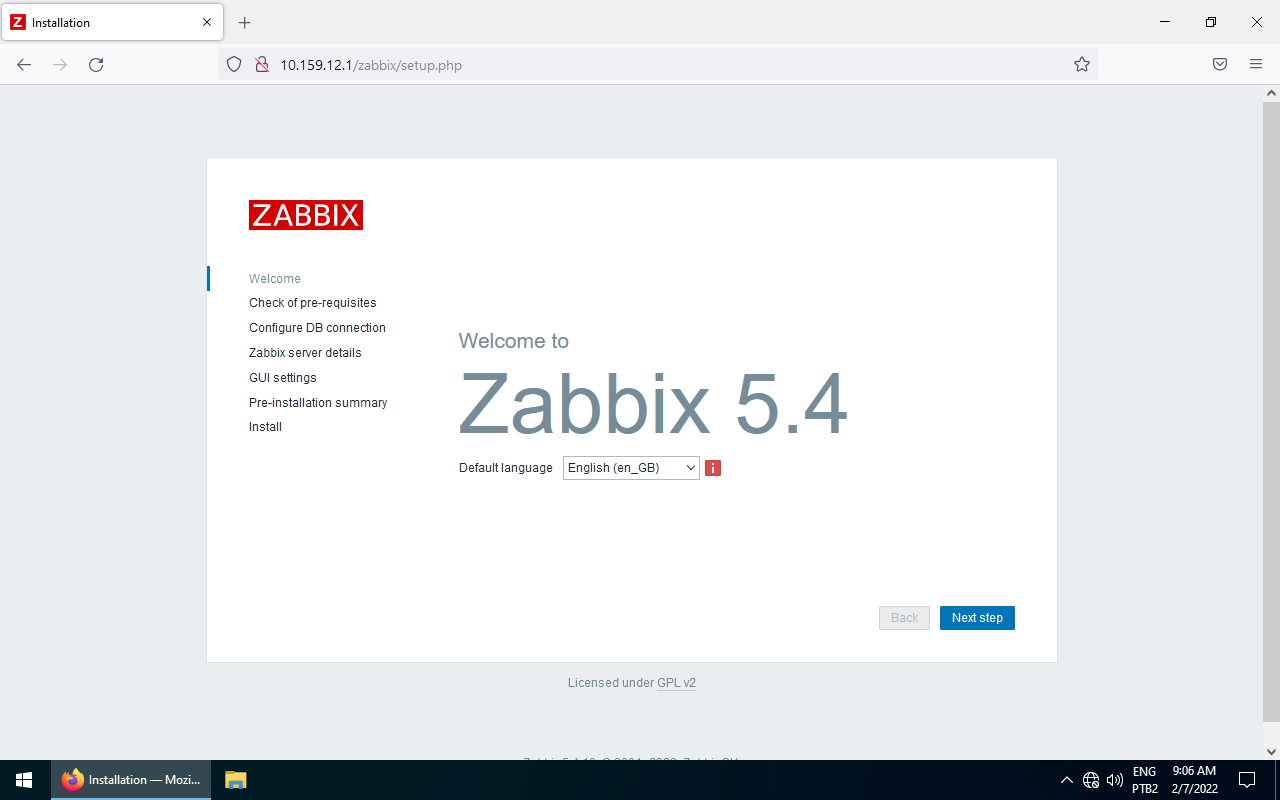
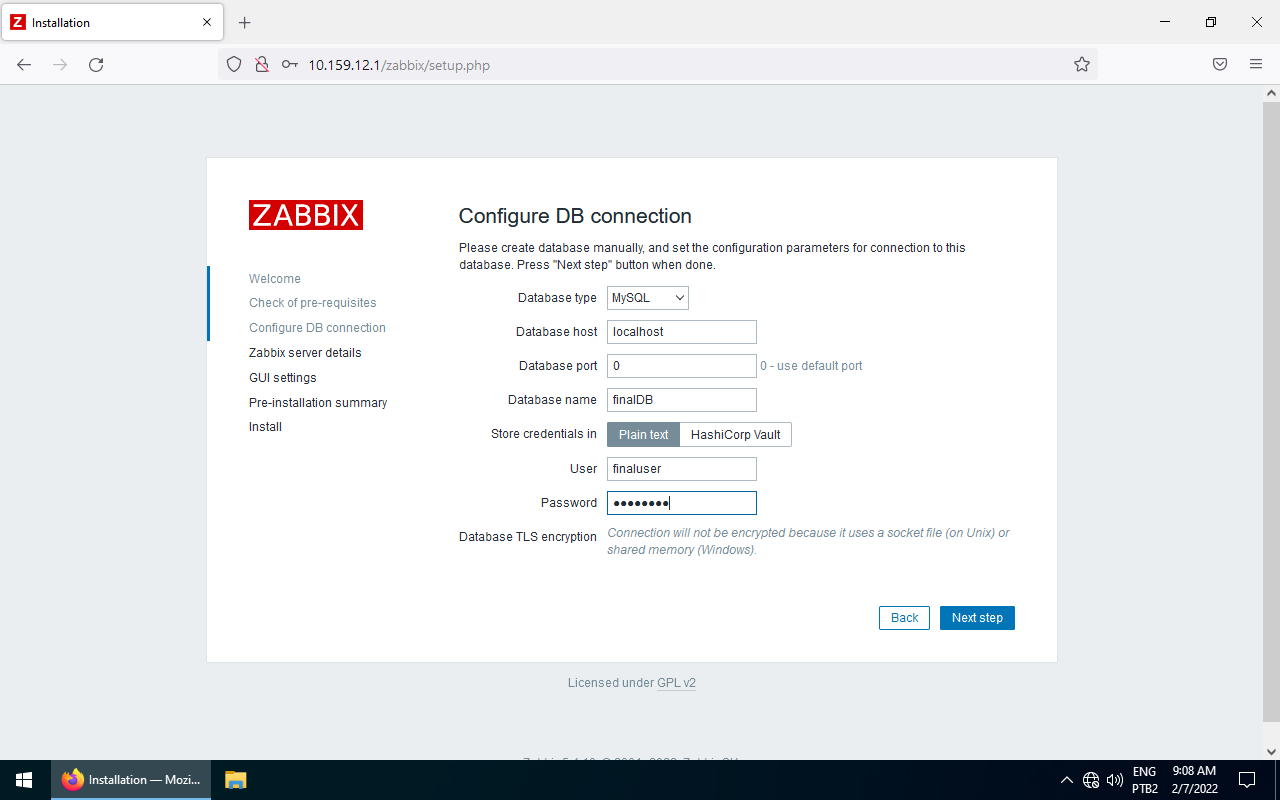
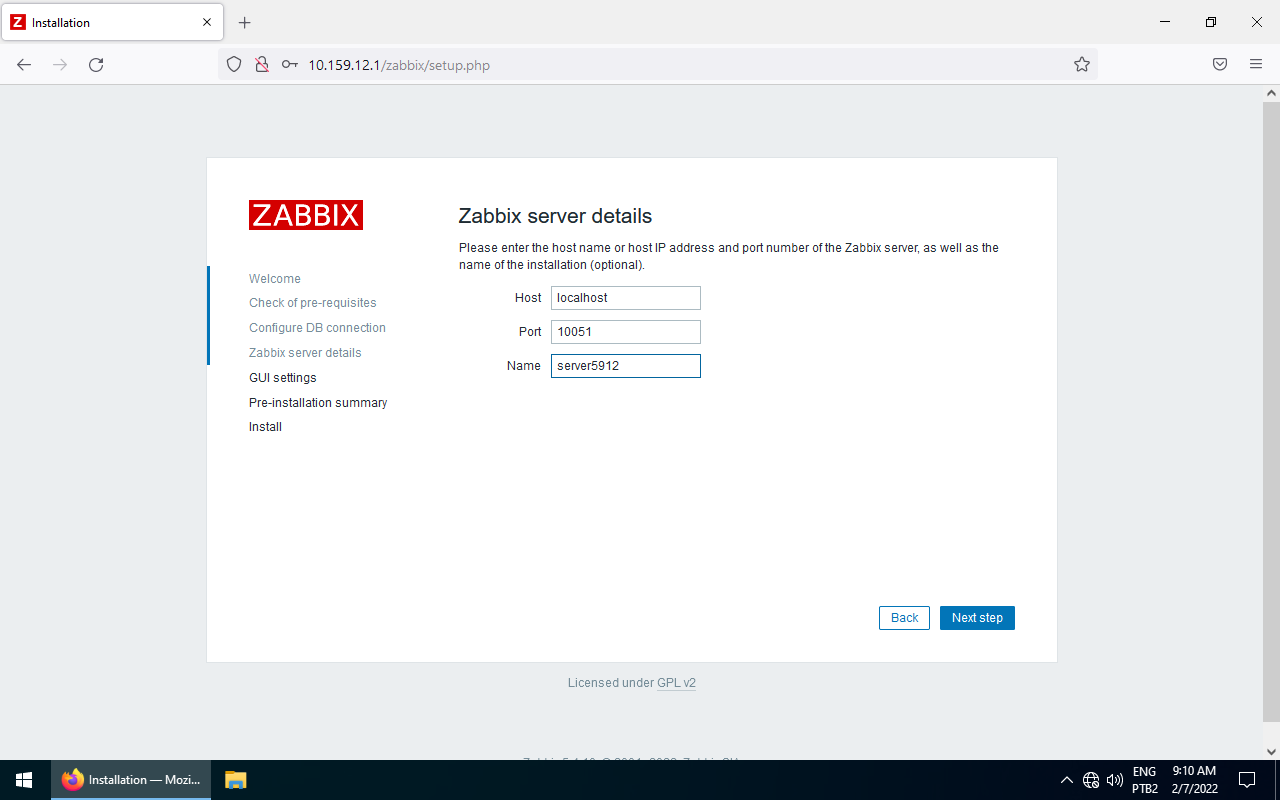
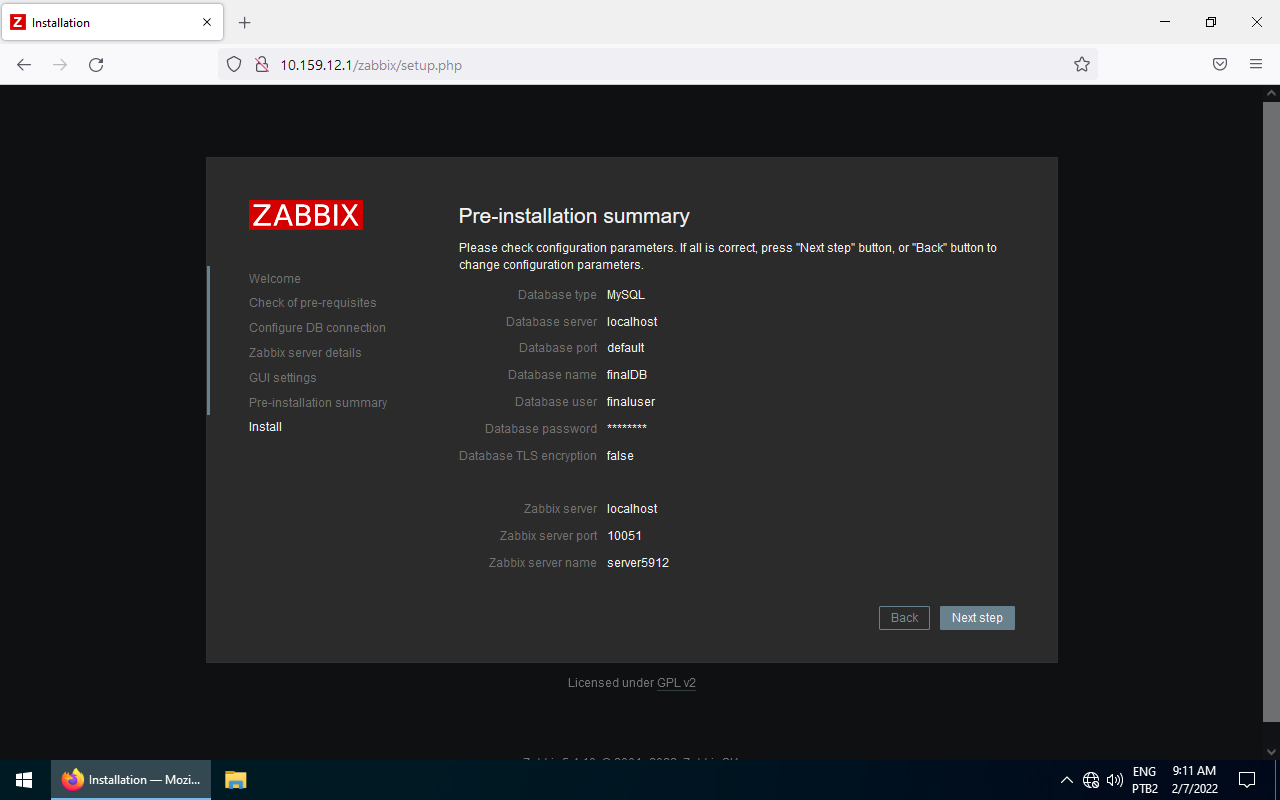
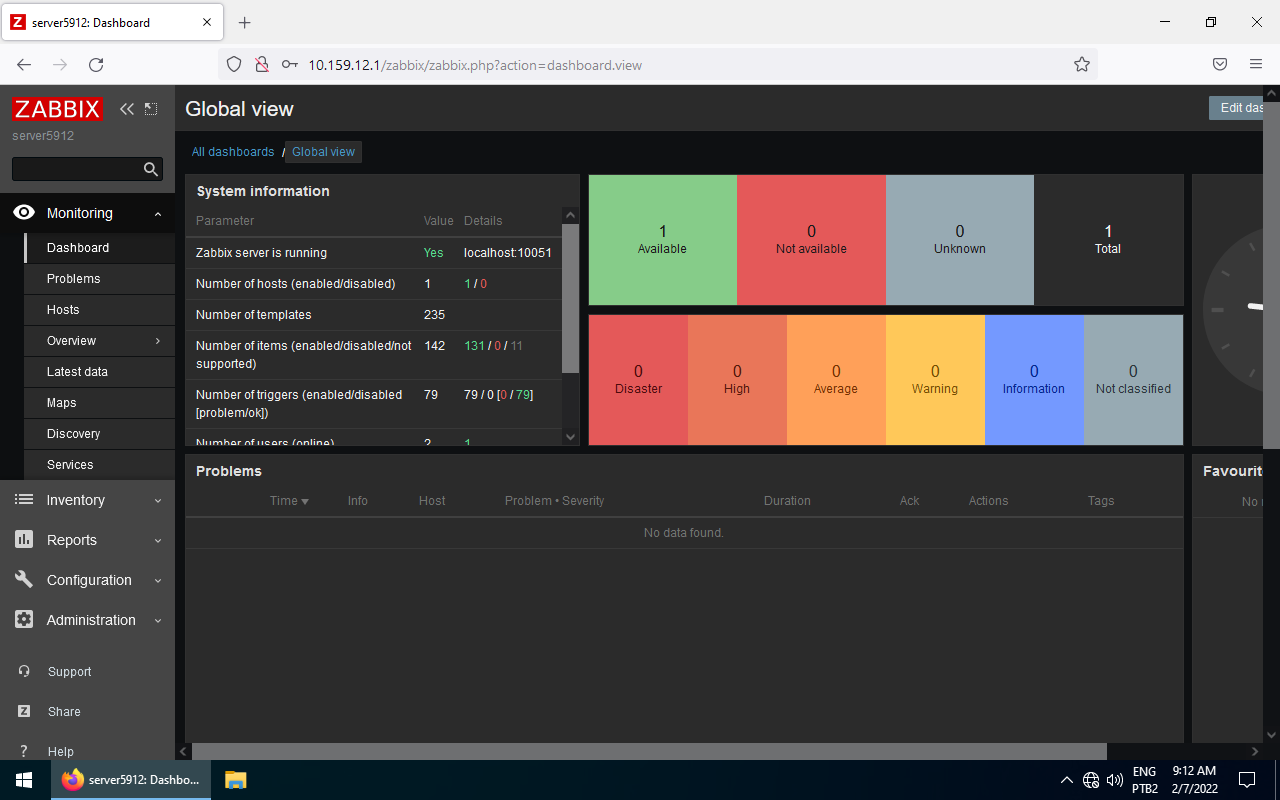
E com isso já podemos acessar a Dashboard.
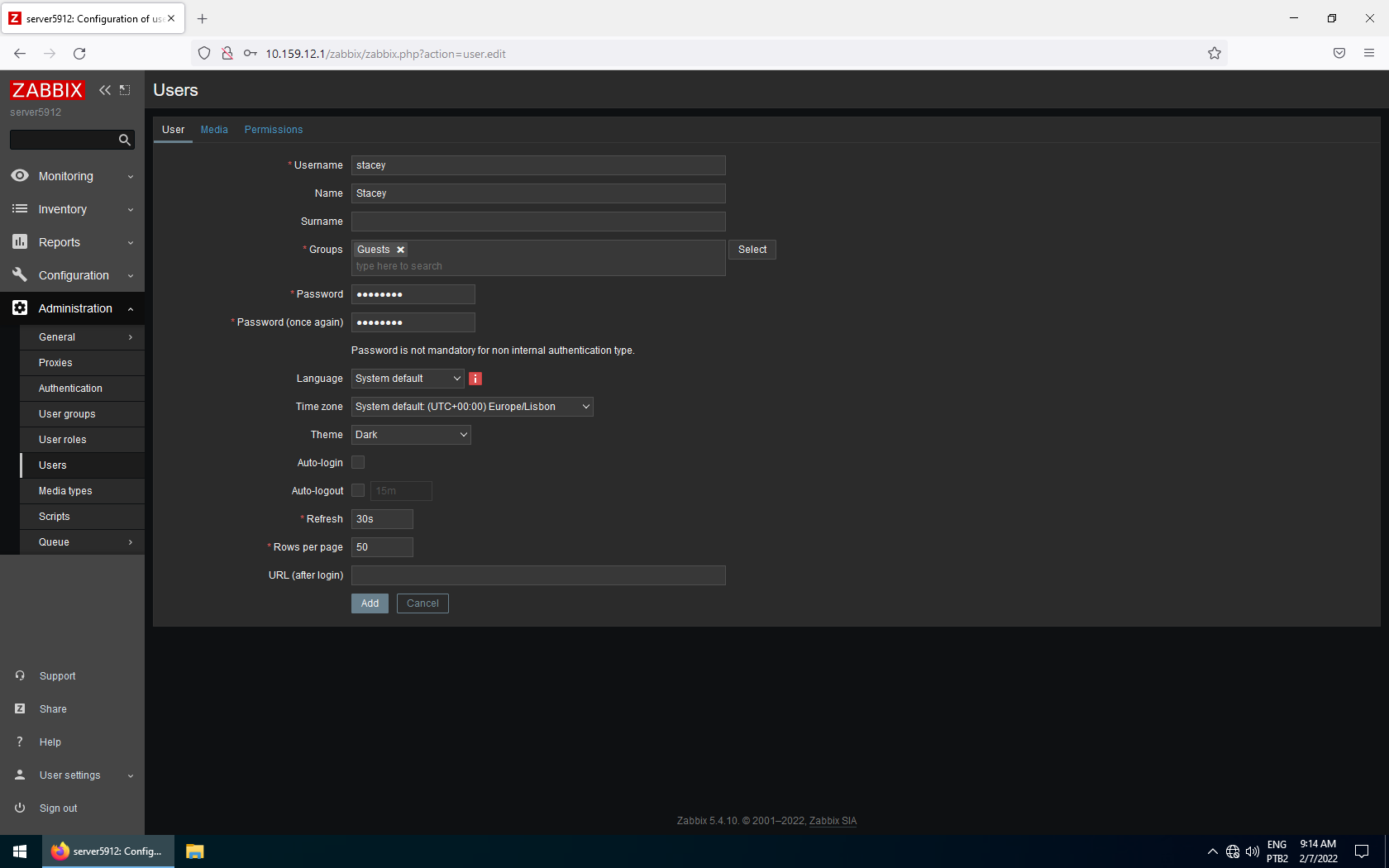
Vamos agora criar um novo user.
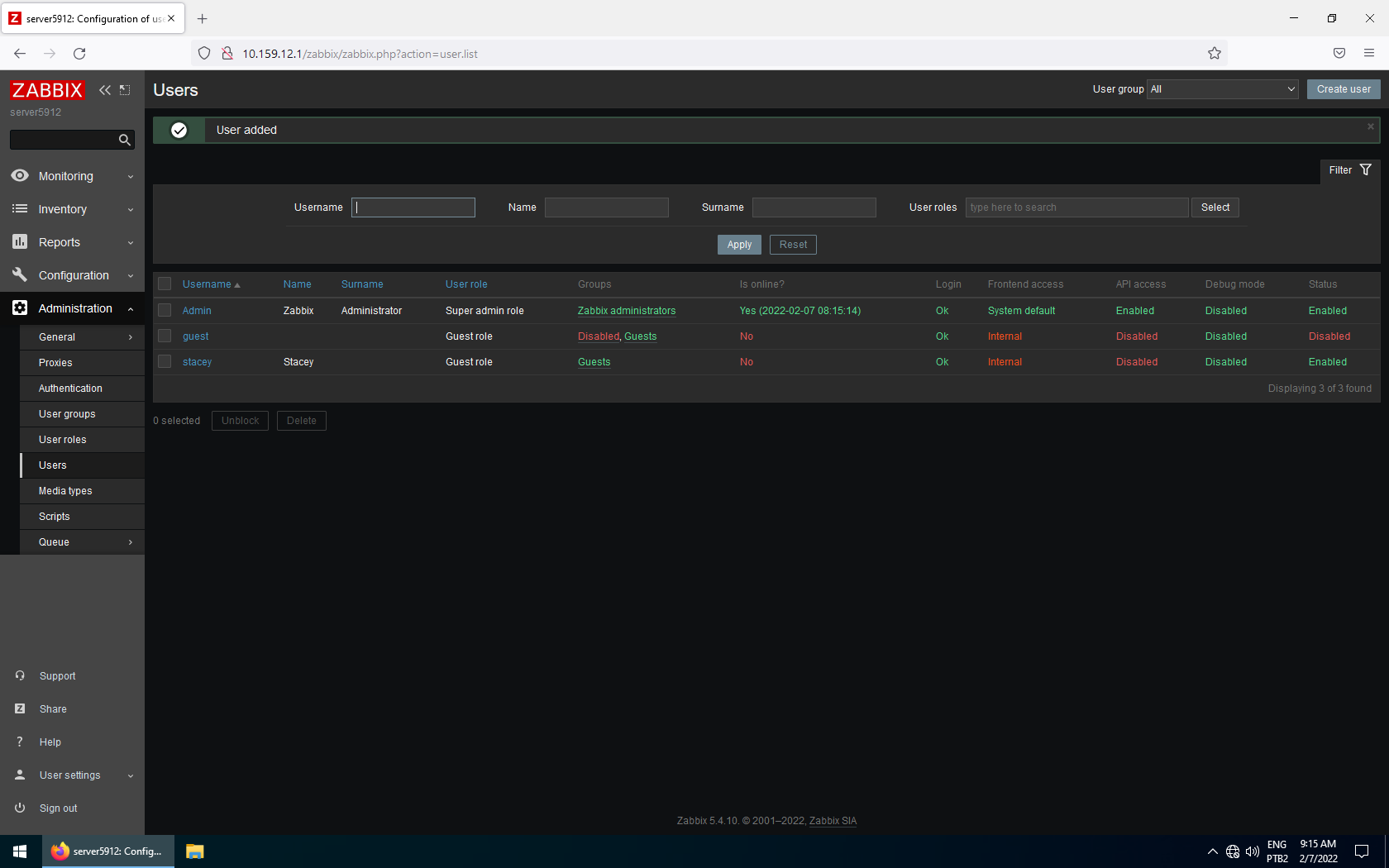
Agora é preciso adicionar os clientes que serão monitorados, vamos começar pelo Ubuntu Desktop.
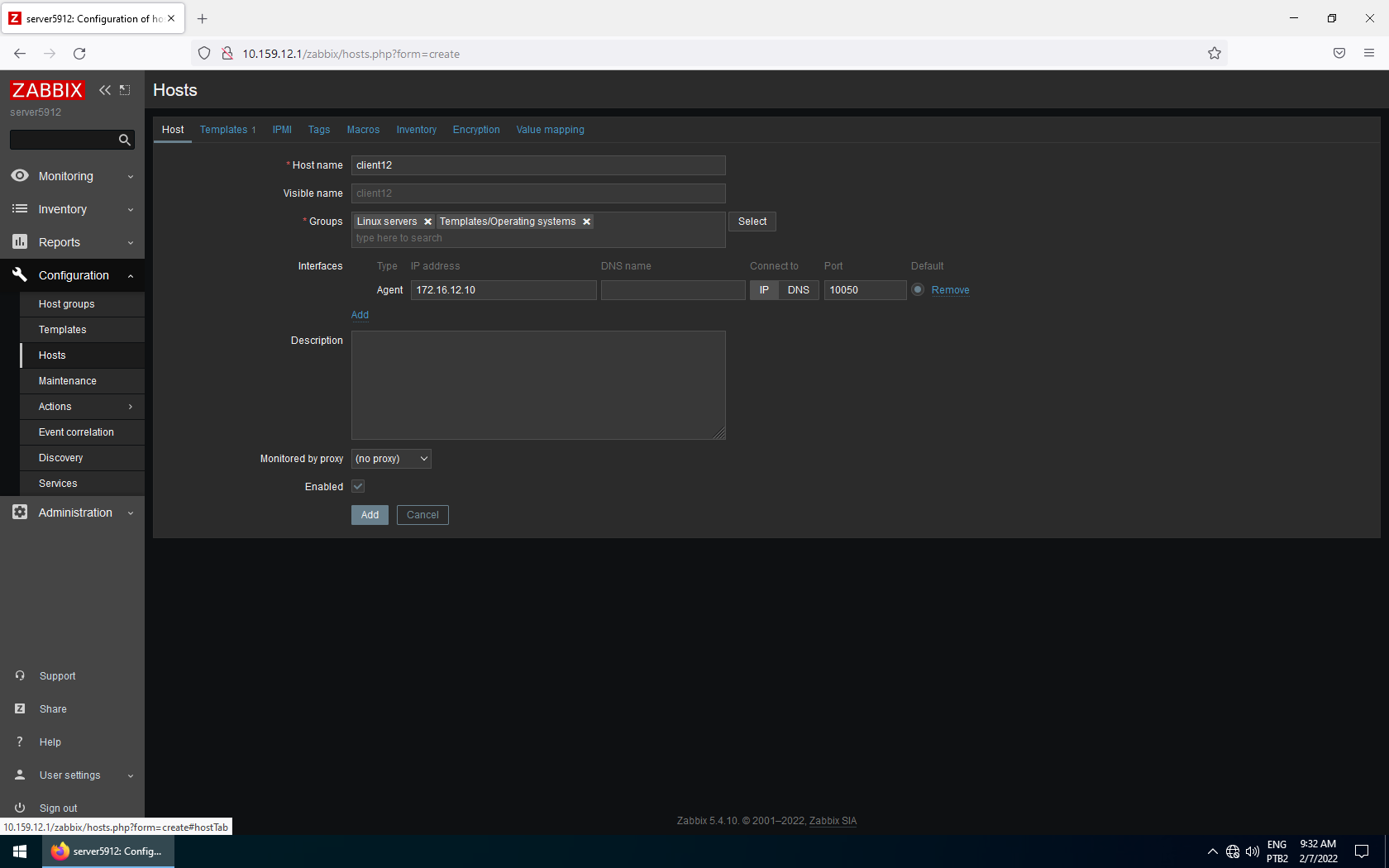
Na aba Templates é preciso selecionar o template adequado ao cliente, nesse caso será Linux by Zabbix Agent.
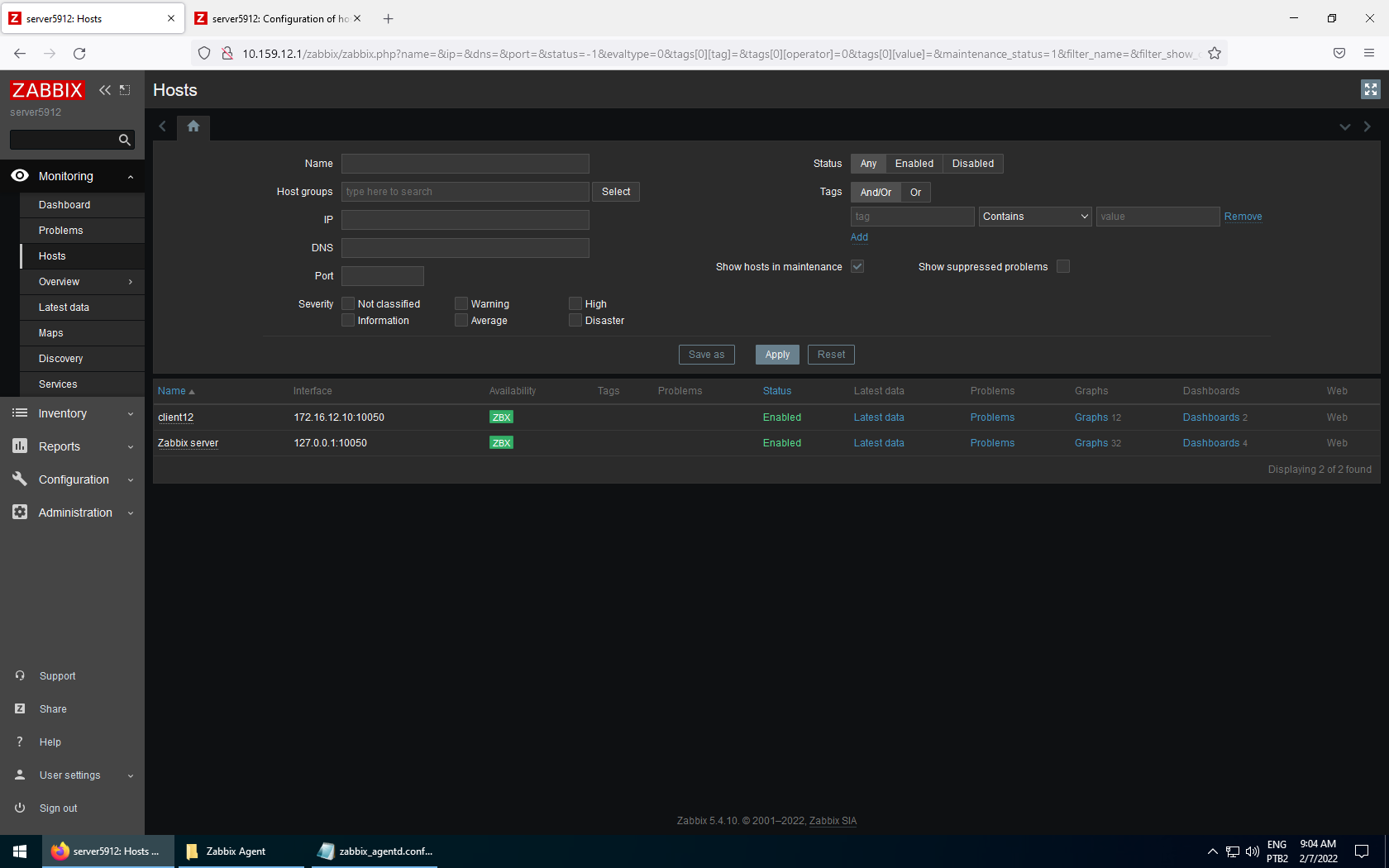
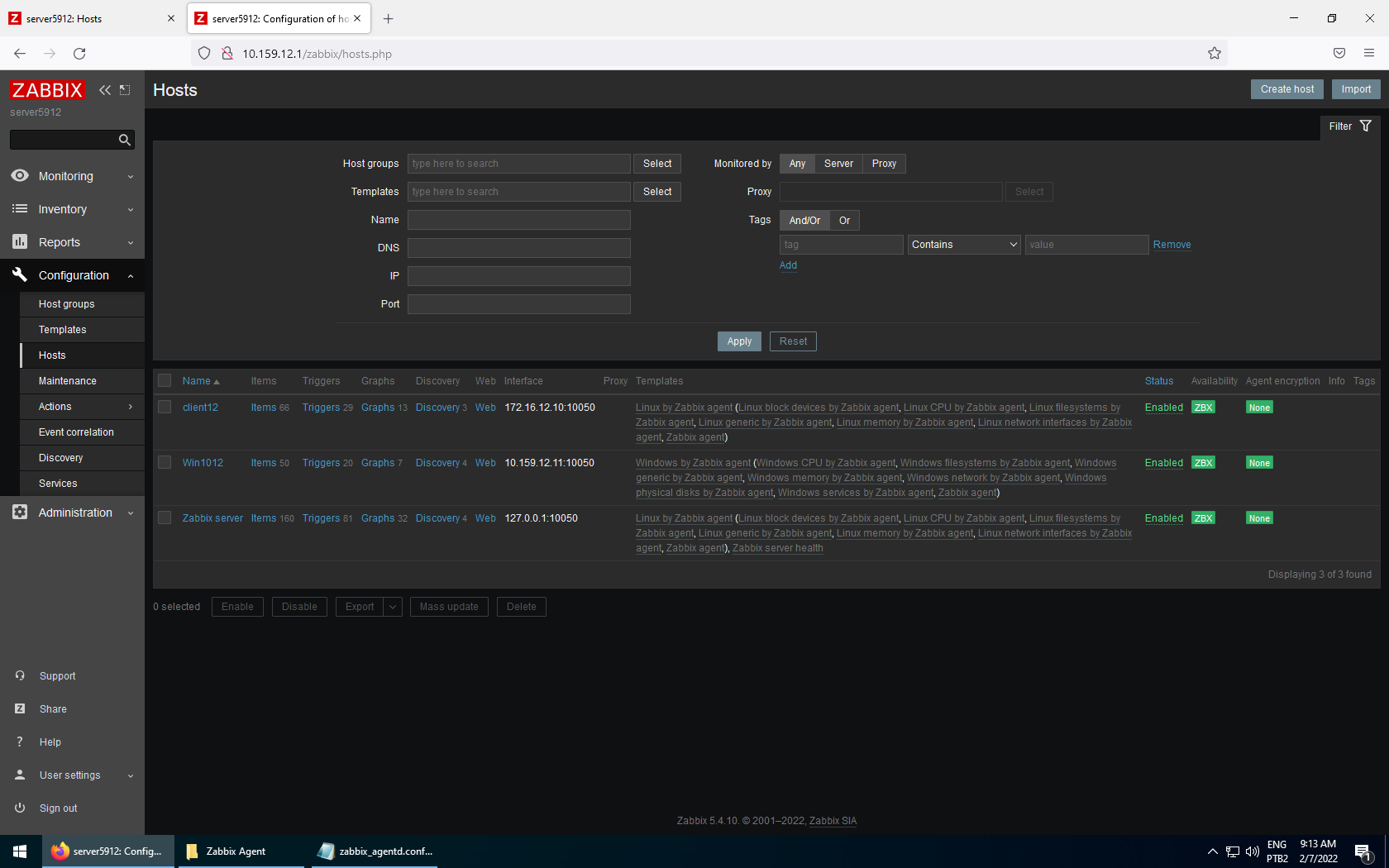
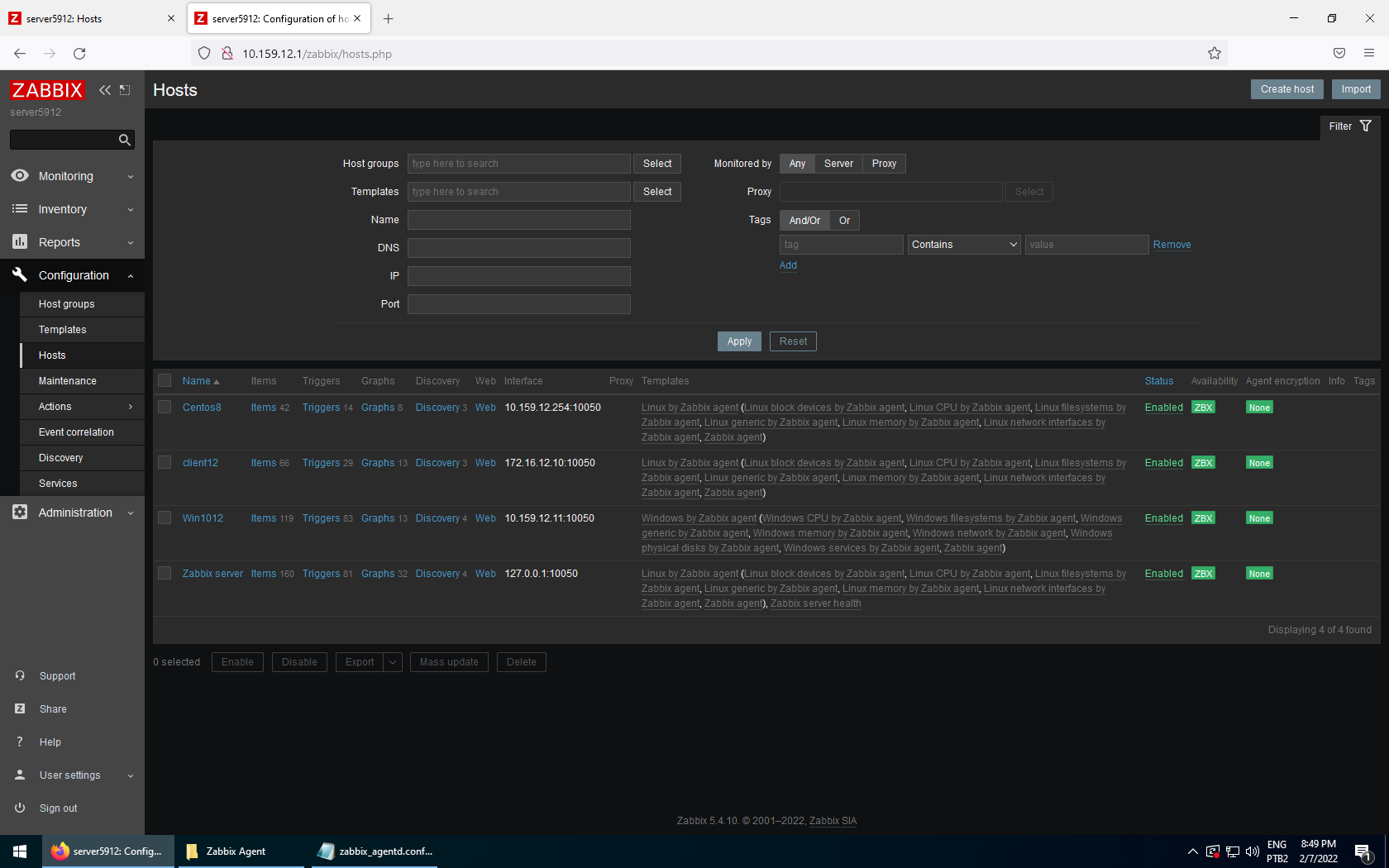
E aqui podemos ver que o cliente já está disponível.
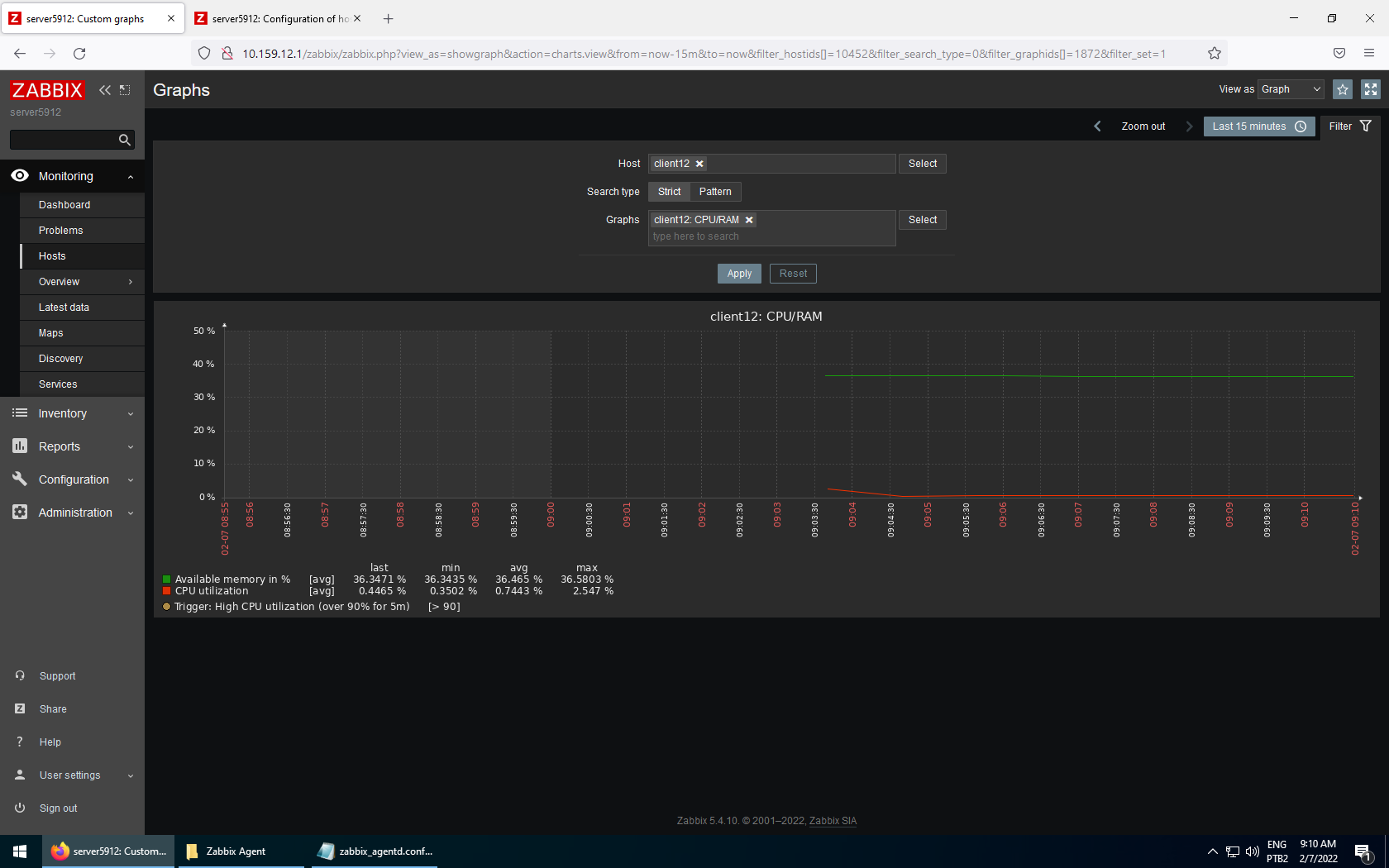
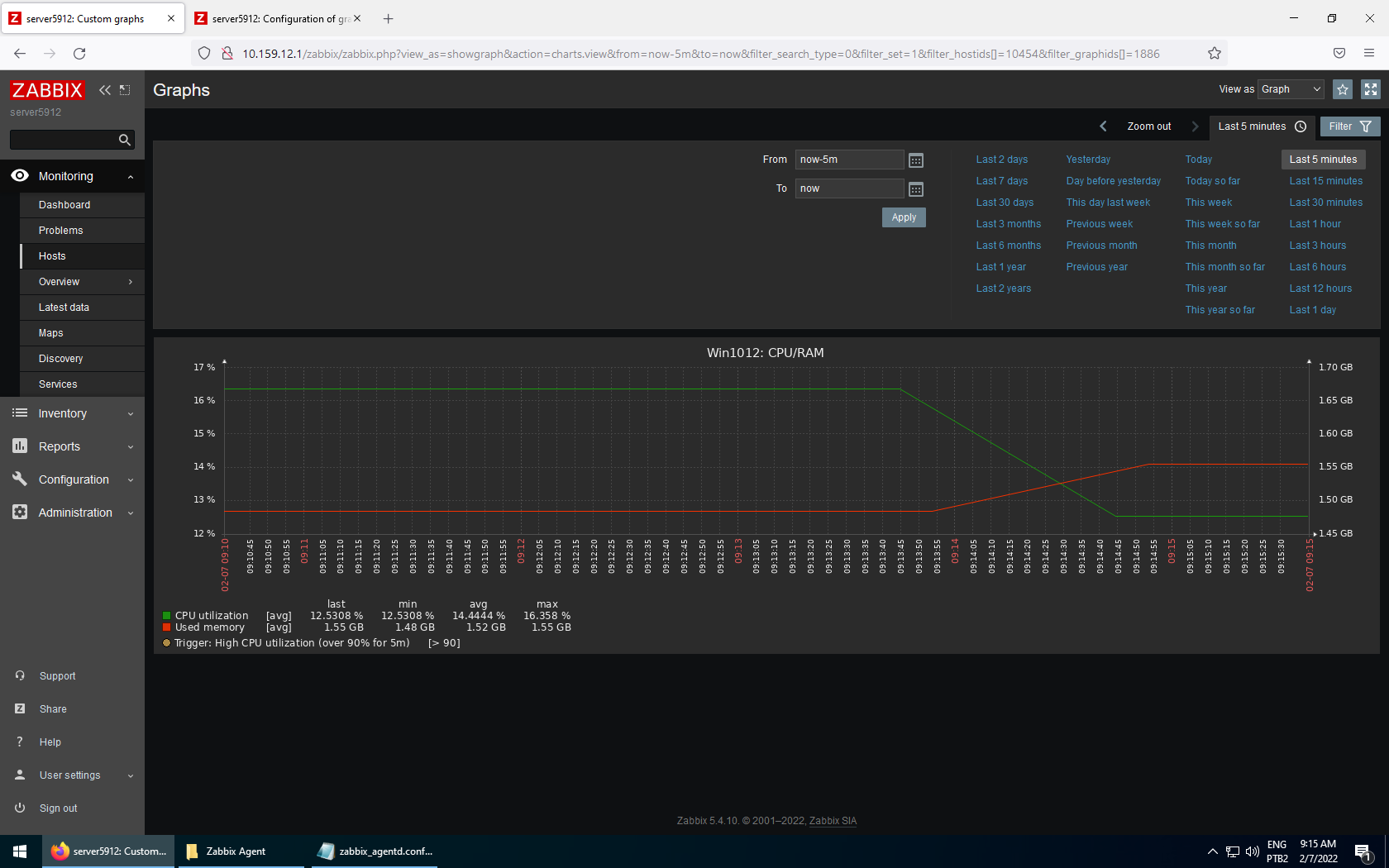
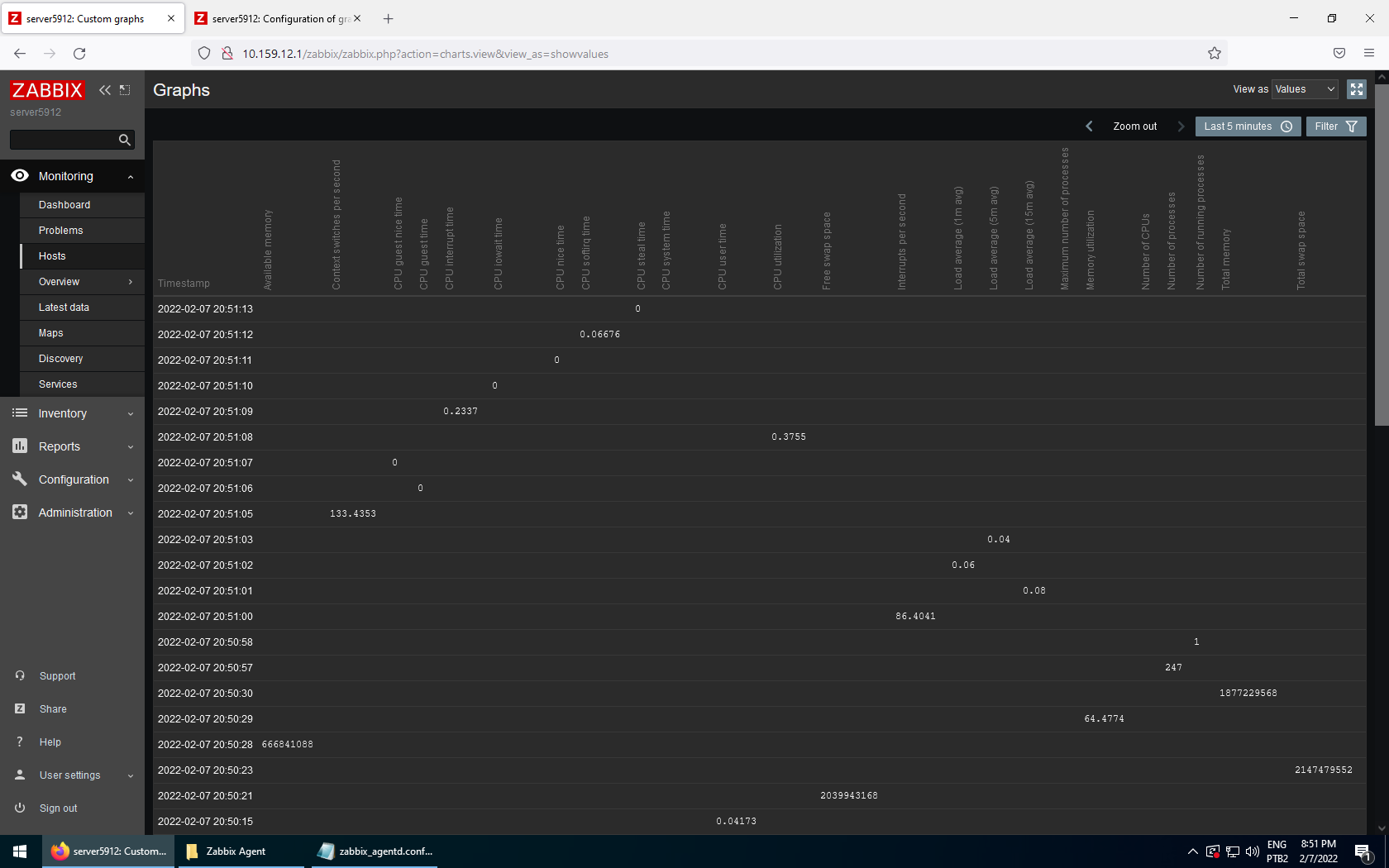
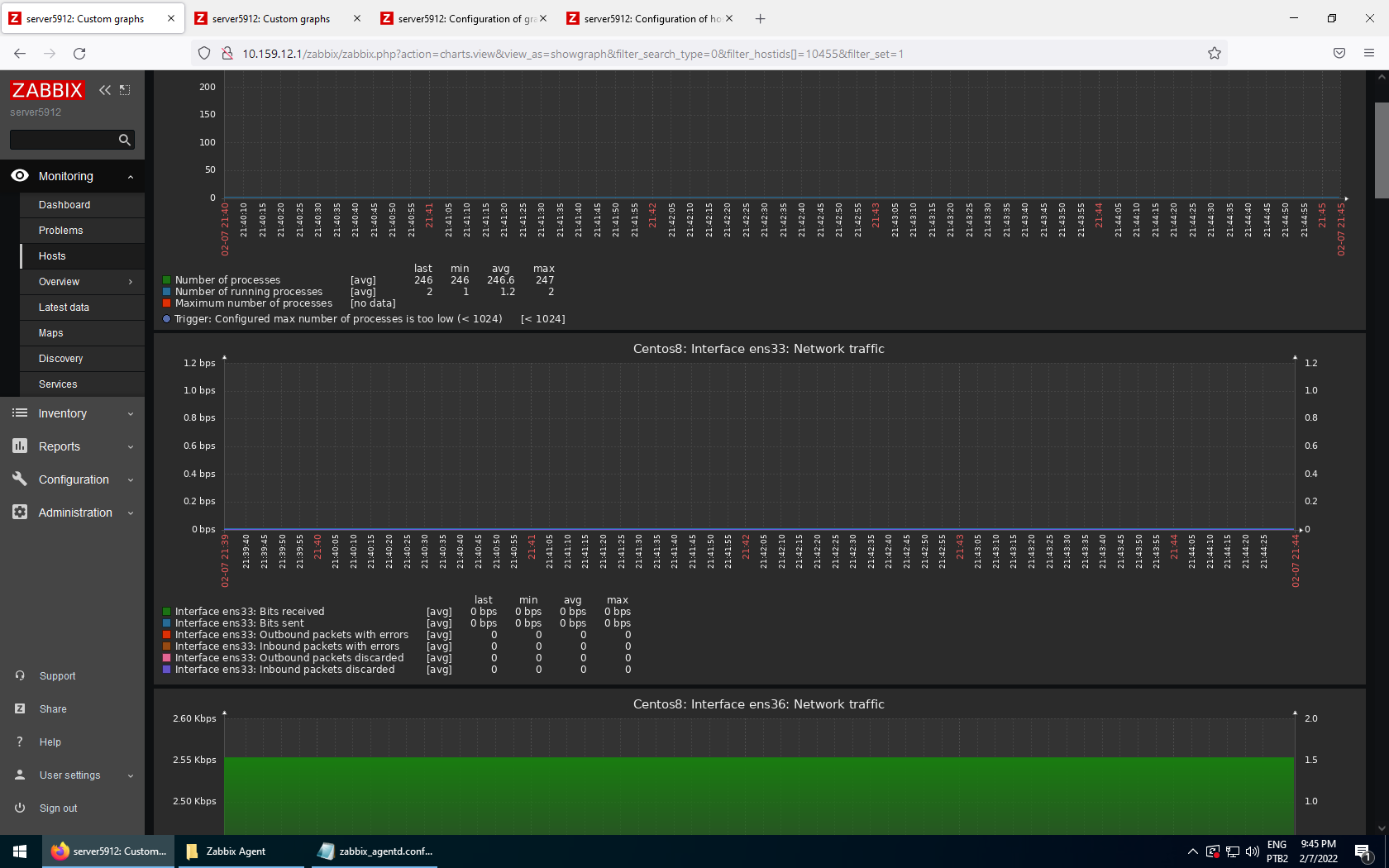
E podemos verificar o uso de CPU e RAM.
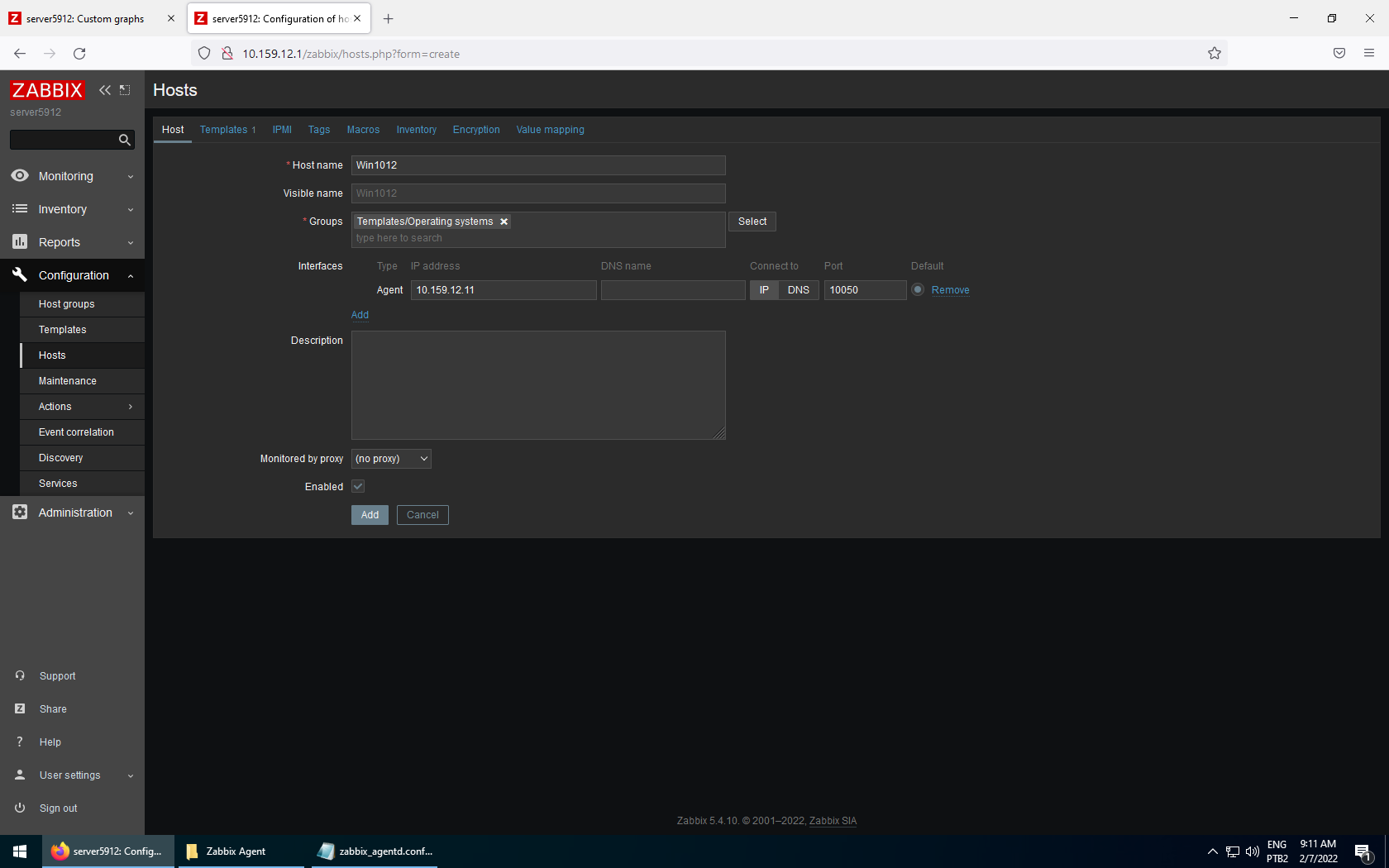
Vamos repetir o processo para um cliente Windows 10.
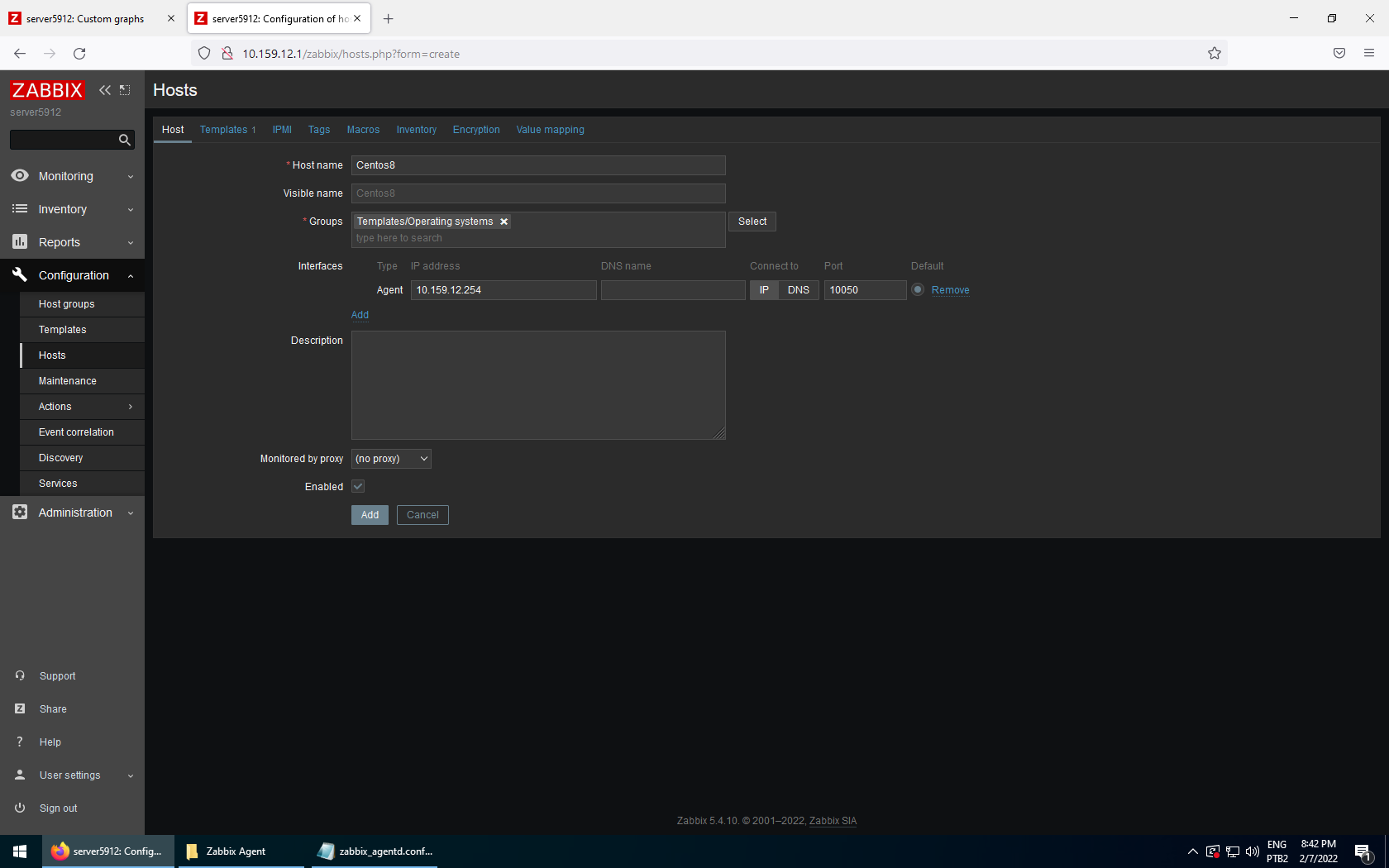
E agora para um cliente Centos 8.
Vamos agora criar dashboards para os clientes e para o servidor.
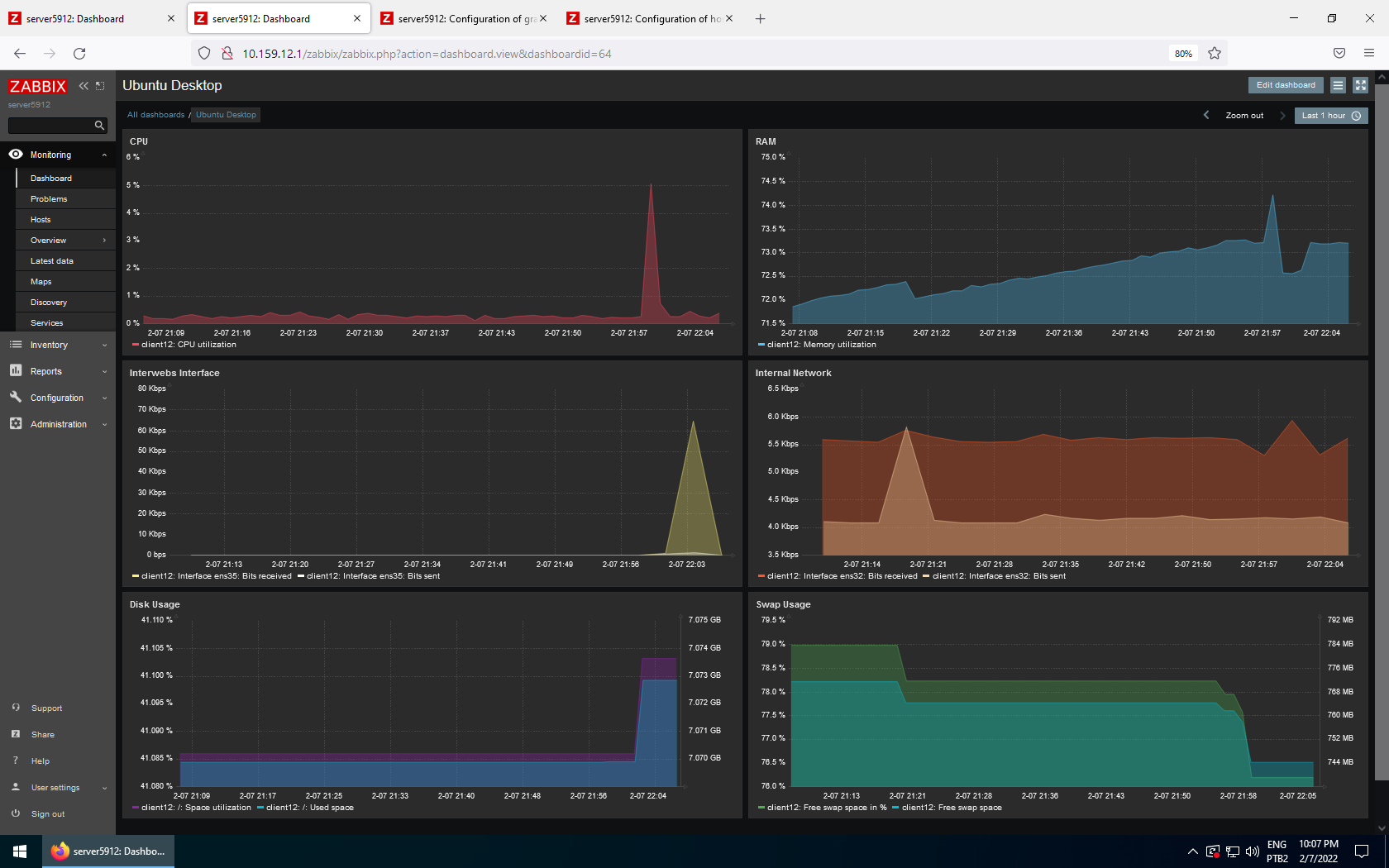
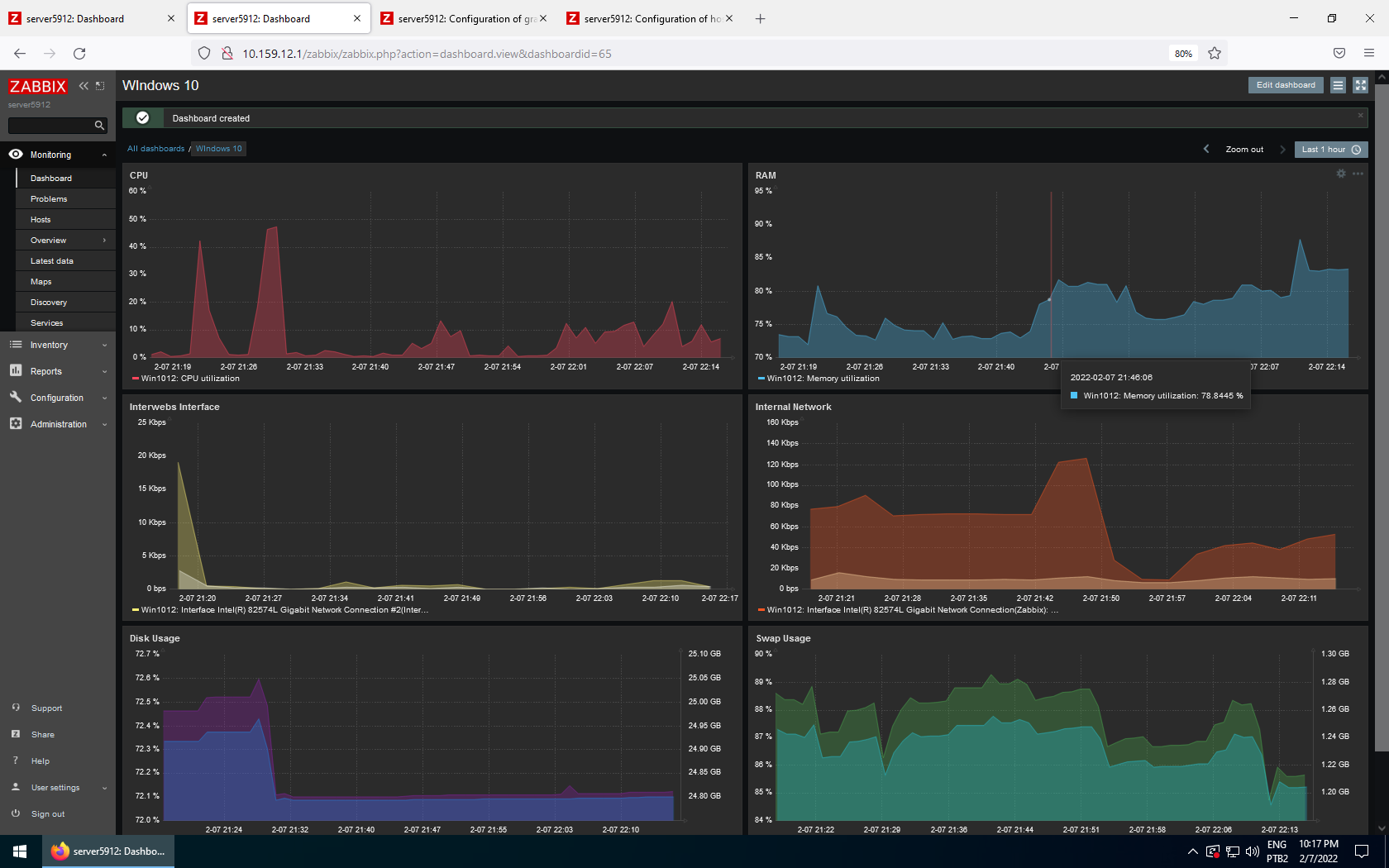
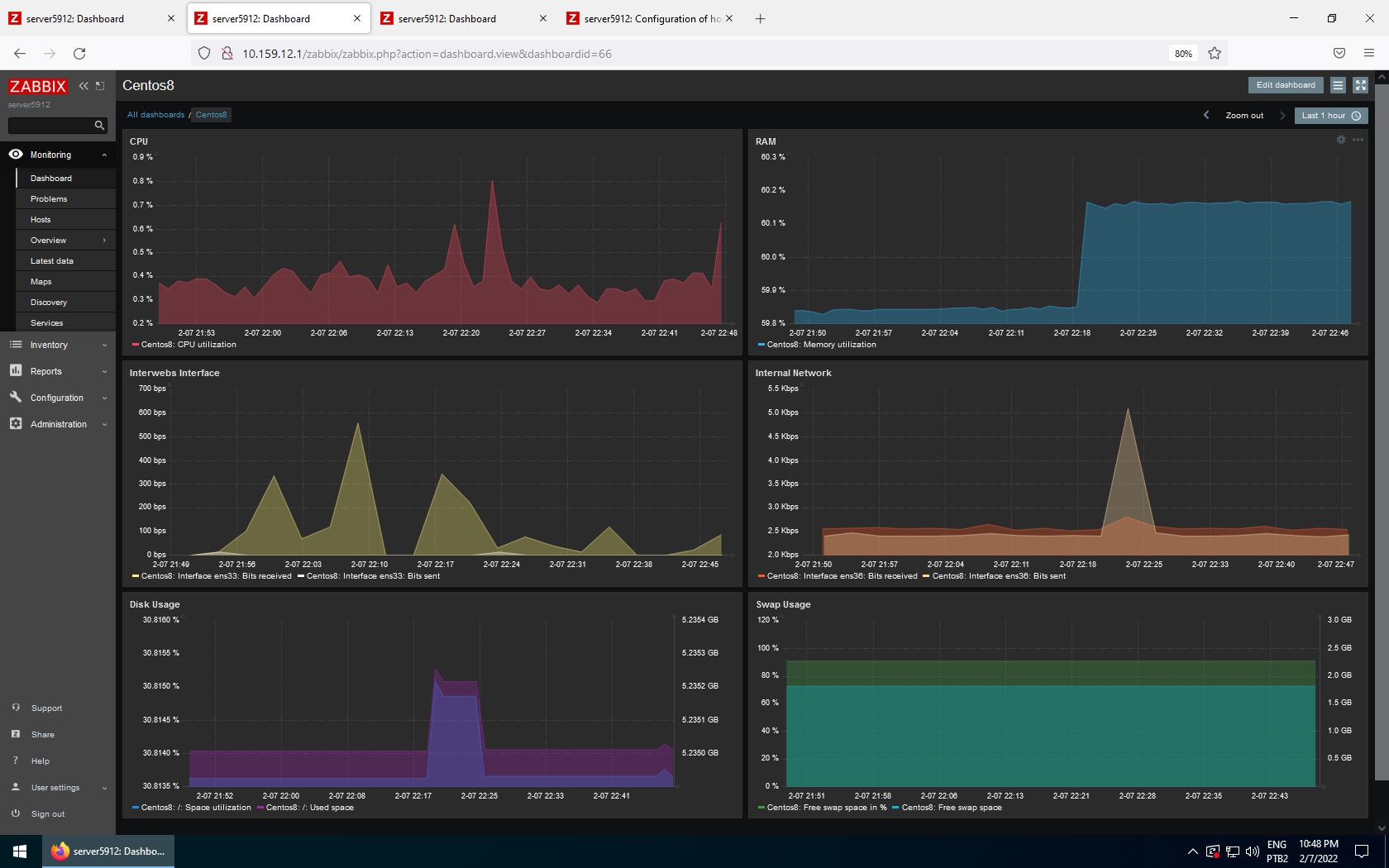
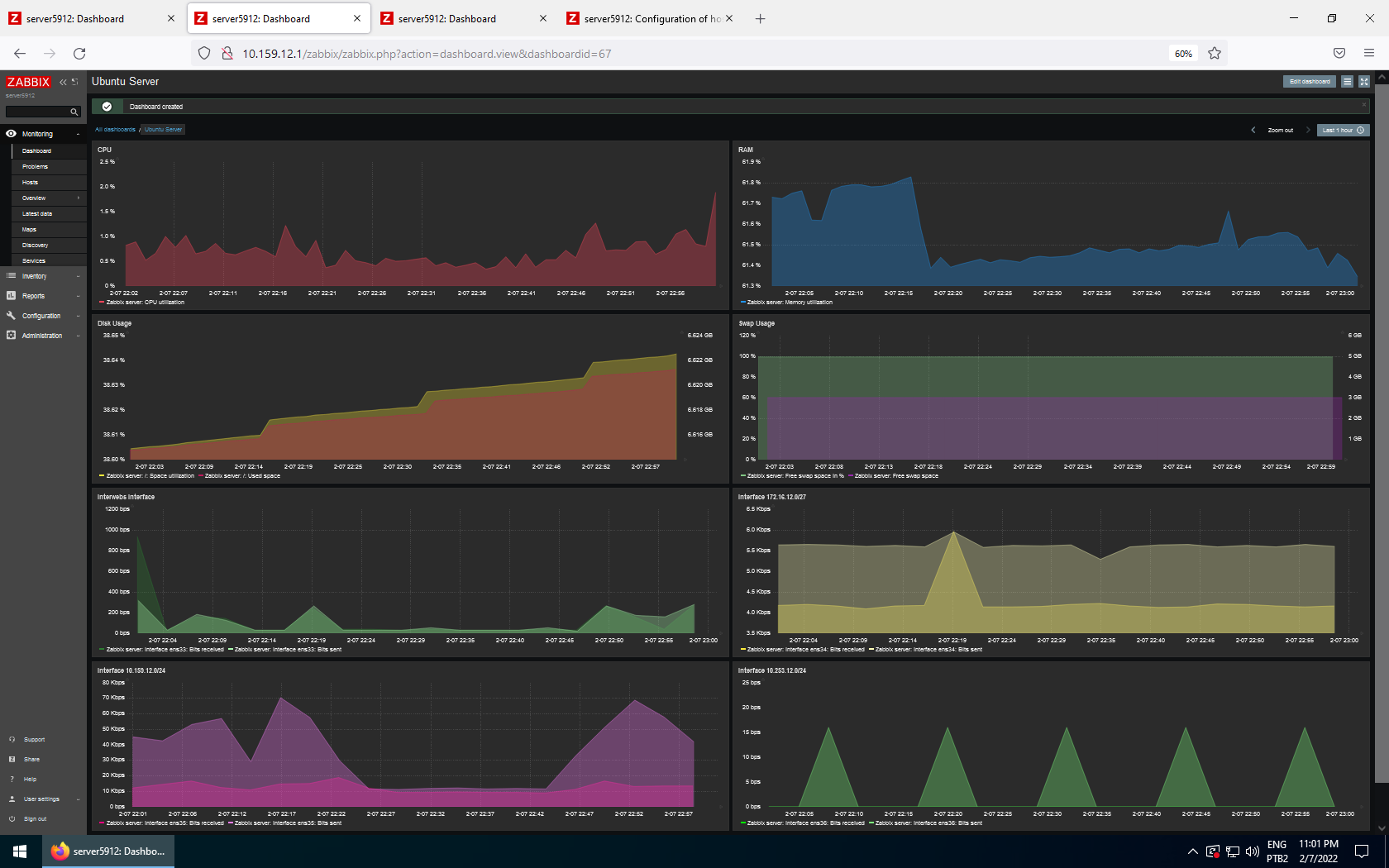
E com isso concluímos a configuração básica do Zabbix.