5111 – Ex01
Objetivos
- Criação de configurações de partilhas de ficheiros em rede utilizando o SAMBA
- Criação de utilizadores e grupos para SAMBA
- Autenticação no SAMBA com contas UNIX e base de dados local (user level security)
Utilizando o SAMBA as partilhas de rede para uma empresa com os seguintes nomes:
- CONTABILIDADE
- LOGÍSTICA
- COMERCIAL
- IT
- ADMINISTRAÇÃO
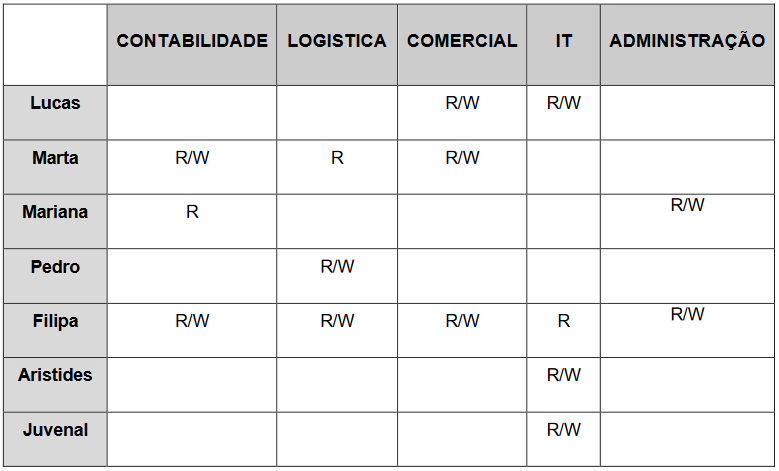
Configure as permissões de acesso de acordo com a tabela:
As pastas partilhadas devem sempre ficar em /mnt/samba/<partilha>.
Deverão ser criados grupos para cada partilha, por exemplo: a partilha CONTABILIDADE pertence ao grupo contabilidade, e os users que tem acesso à essas partilhas deverão fazer parte dos seus respectivos grupos, por exemplo: user Lucas faz parte dos grupos comercial e it.
Vamos primeiro criar os users necessários, o comando usado é o adduser, executado como root.
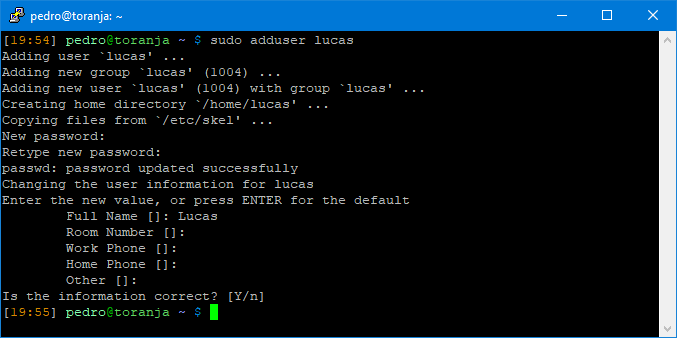
Repita o processo para o resto dos users.
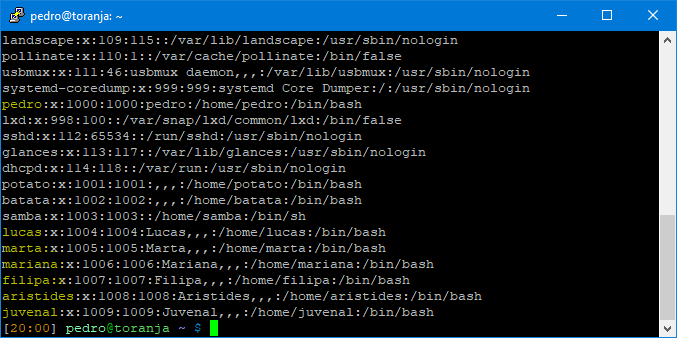
Agora vamos criar os grupos, para isso o comando groupadd, executado como root, é usado.
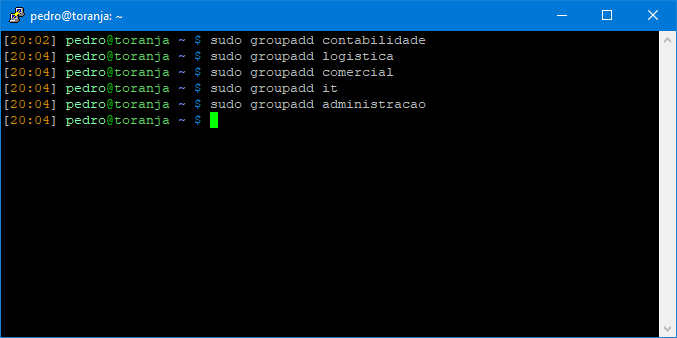
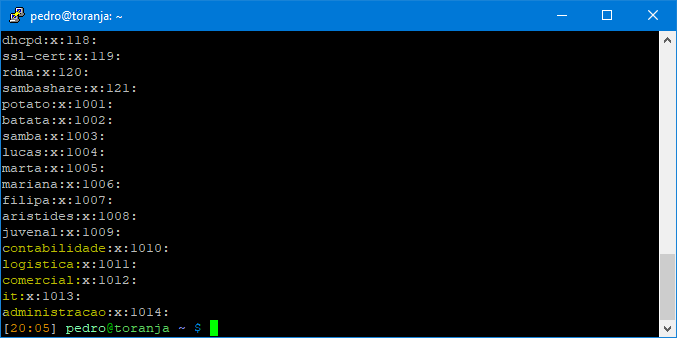
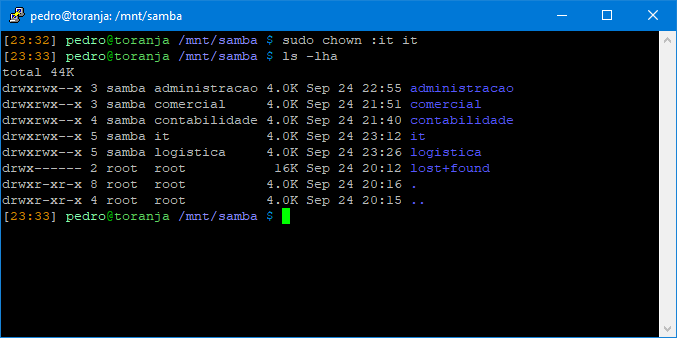
Com os users e grupos já criados, vamos tratar de criar as pastas das partilhas, essas pastas ficarão dentro de /mnt/samba/, depois de criadas é preciso mudar o grupo a pertencem para o pertencerem ao grupo do mesmo nome, para isso o comando chown é utilizado, como root, depois altere as permissões de leitura e escrita de maneira a que os grupos tenham permissões de escrita nas pastas, isso pode ser feito com o comando chmod g=rwx <group>.
Com as pastas já pertencendo aos seus respectivos grupos, vamos agora adicionar os users aos grupos necessários para ter acesso às partilhas, isso é feito através do comando usermod -aG, onde o a significa append e o G seleciona o grupo, nesse caso ele vai fazer o append do user ao grupo, por exemplo, para adicionar o user lucas ao grupo it o comando seria usermod -aG it lucas, o username é sempre o último argumento, também é possível adicionar um user a vários grupos simultaneamente dessa maneira: usermod -aG comercial,it lucas, esse comando irá adicionar o user lucas aos grupos comercial e it.
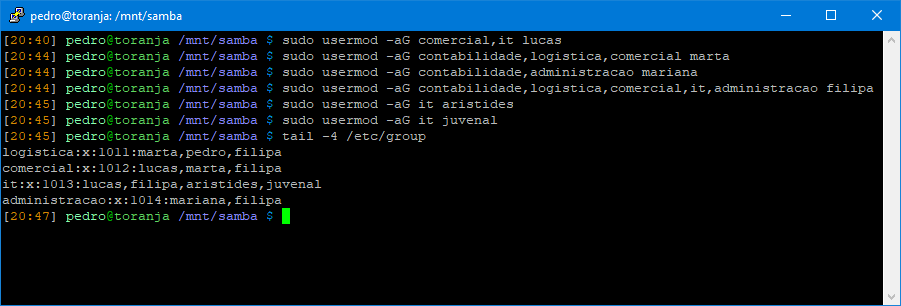
Na imagem acima podemos ver os users sendo adicionados aos grupos e o arquivo /etc/groups mostrando os grupos com os seus novos membros.
Agora iremos criar os users que o Samba irá utilizar para fazer a autenticação, o comando é smbpasswd -a <username>
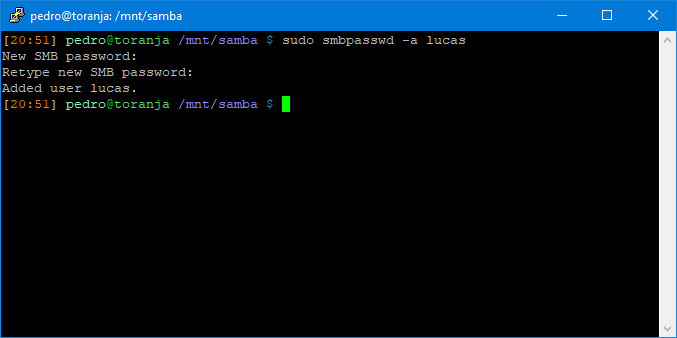
Repita os passos para o resto dos users, depois que terminar de criar todos os users vamos criar as shares, para isso abra como root o arquivo /etc/samba/smb.conf e vá para a última linha, lá iremos criar as novas shares.
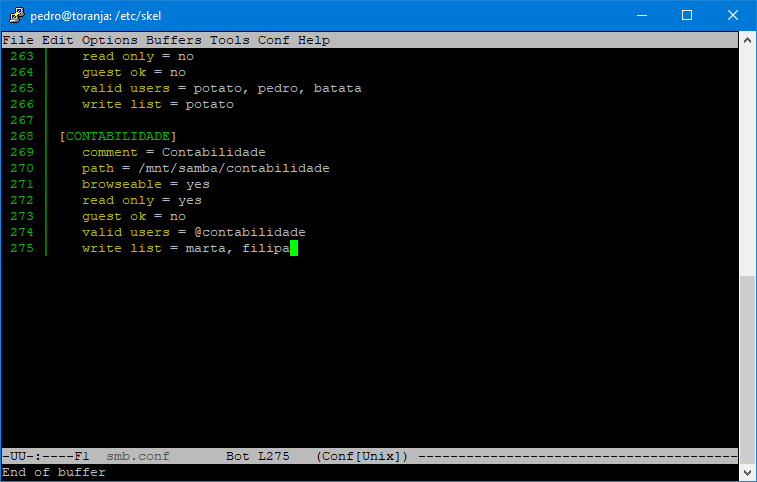
Vamos fazer um breakdown dessa configuração.
- “[CONTABILIDADE]” indica o nome da partilha, como ela irá aparecer na rede.
- “comment = Contabilidade” é exatamente isso, um comentário sobre a partilha, esse comentário é apenas mostrado nos clientes que pedem essa informação.
- “path = /mnt/samba/contabilidade” indica a localização, no servidor, da pasta a ser partilhada
- “browseable = yes” serve para fazer com que a partilha apareça na lista de partilhas disponíveis, se colocar no ela não irá aparecer na lista
- “read only = yes” serve para fazer com que todos os users que tenham acesso a essa partilha tenham apenas permissões de leitura, e não de escrita
- “guest ok = no” faz com que apenas users autenticados tenham acesso
- “valid users = @contabilidade” indica quais users ou grupos tem acesso à partilha, nesse caso são todos os users do grupo contabilidade
- “write list = marta, filipa” dá permissões de escrita a users ou grupos específicos, esse parâmetro tem precedência sobre a opção “read only”
Seguindo esse padrão, crie o resto das partilhas, colocando na write list os users que devam ter permissões de escrita nessa partilha, tenha atenção nos casos das partilhas COMERCIAL e ADMINISTRACAO, nessas duas partilhas, todos os membros tem permissões de leitura e escrita, nesse caso é possível configurar a opção read only como no e omitir a configuração write list, ou então mantenha read only como yes e em write list adicione o grupo inteiro.
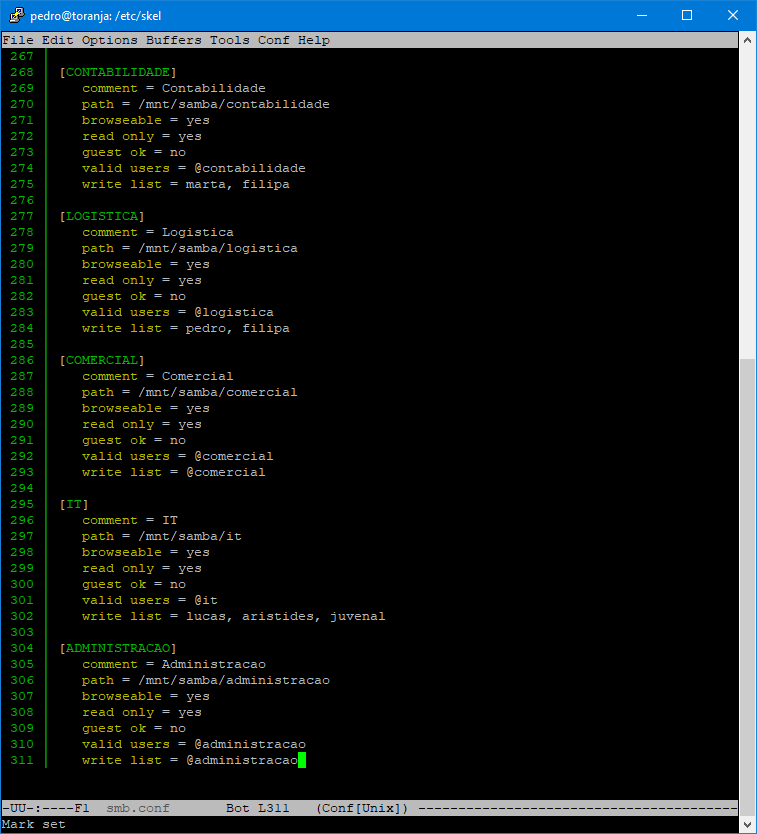
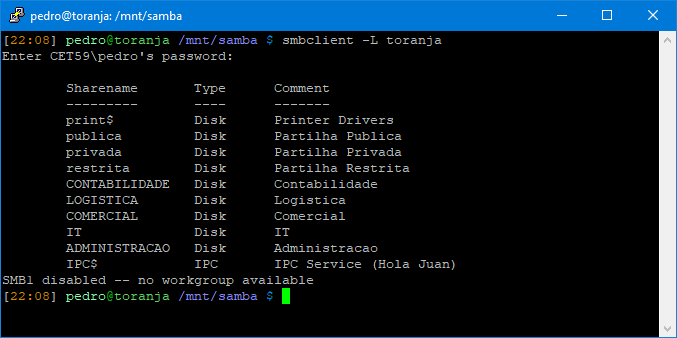
E aqui podemos ver que todas as partilhas estão disponíveis.
Agora vamos testar as partilhas em um cliente Windows 10.
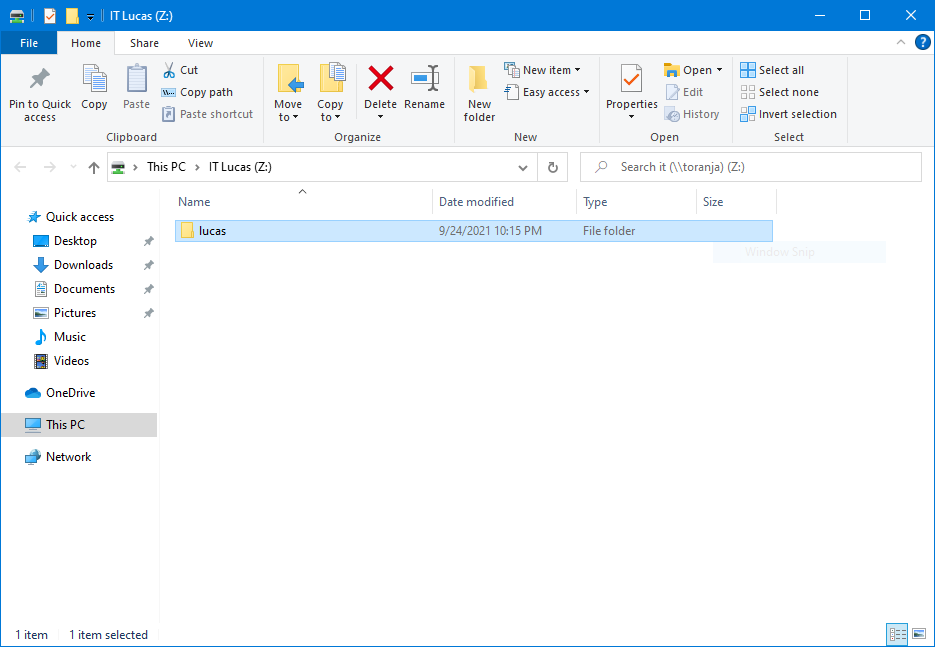
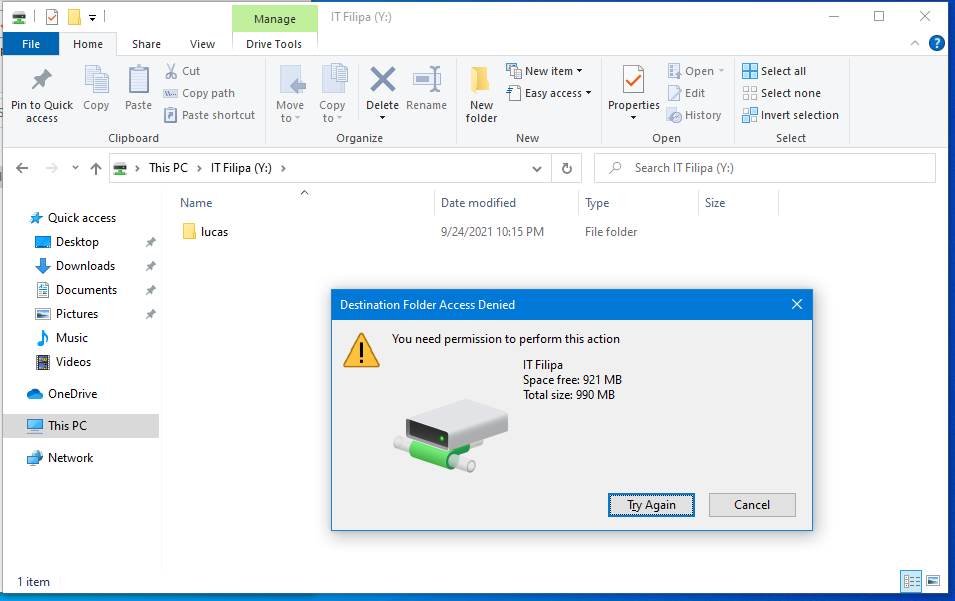
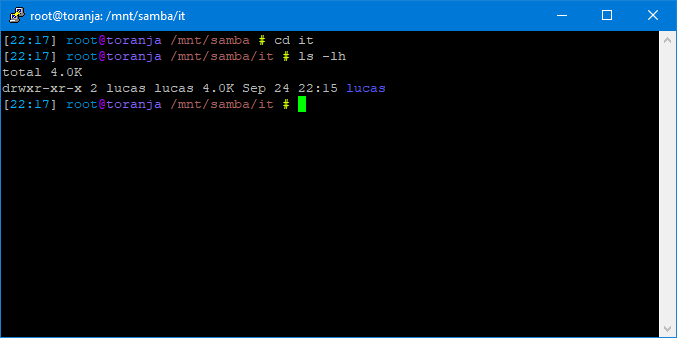
Como podemos ver, o user lucas tem permissões de leitura e escrita na partilha IT, enquanto o user filipa tem apenas permissões de leitura.
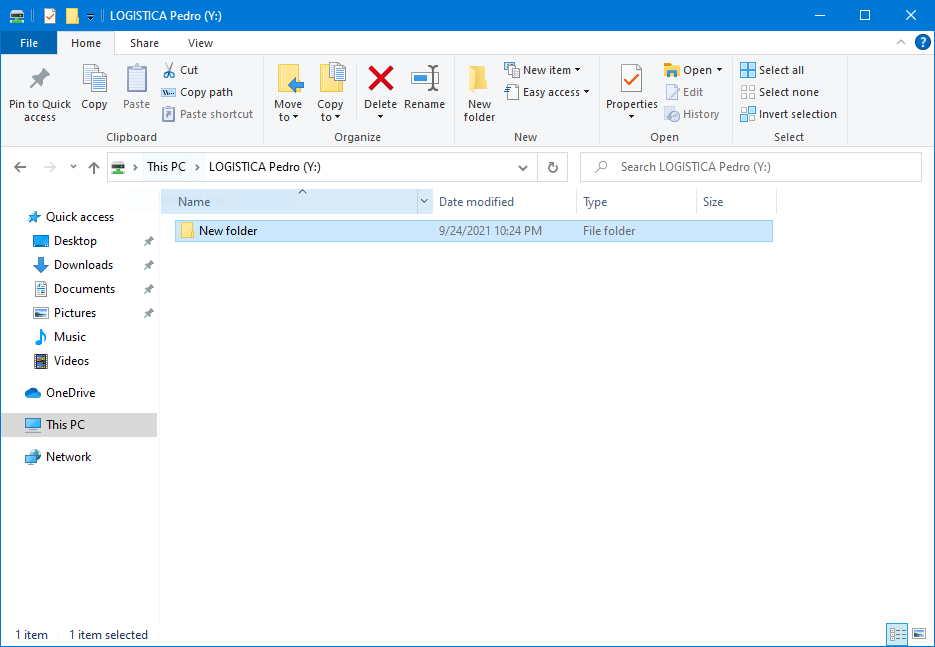
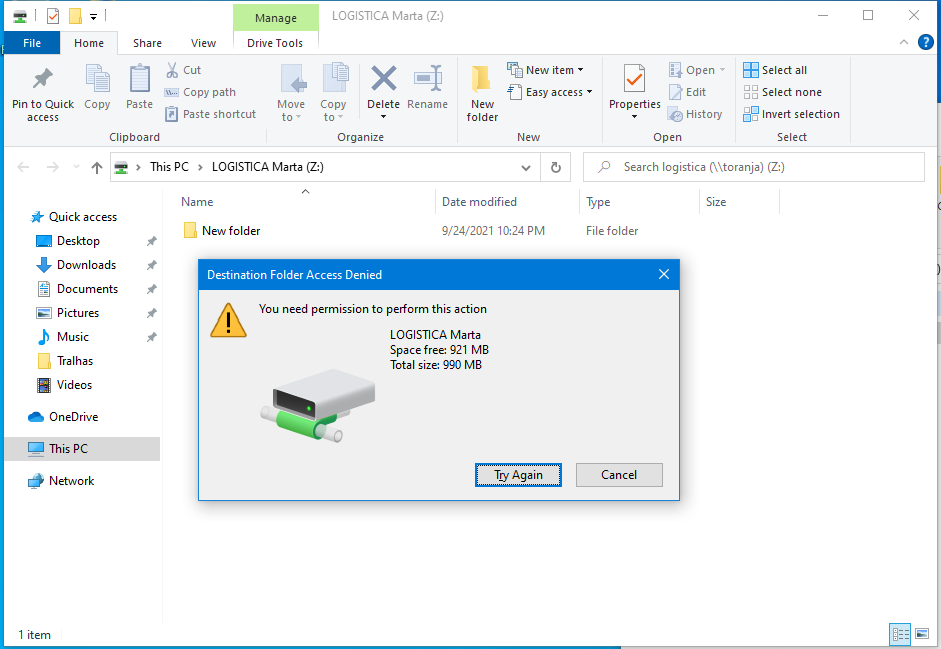
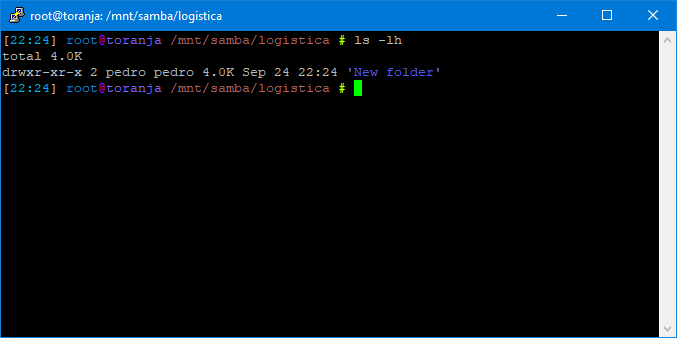
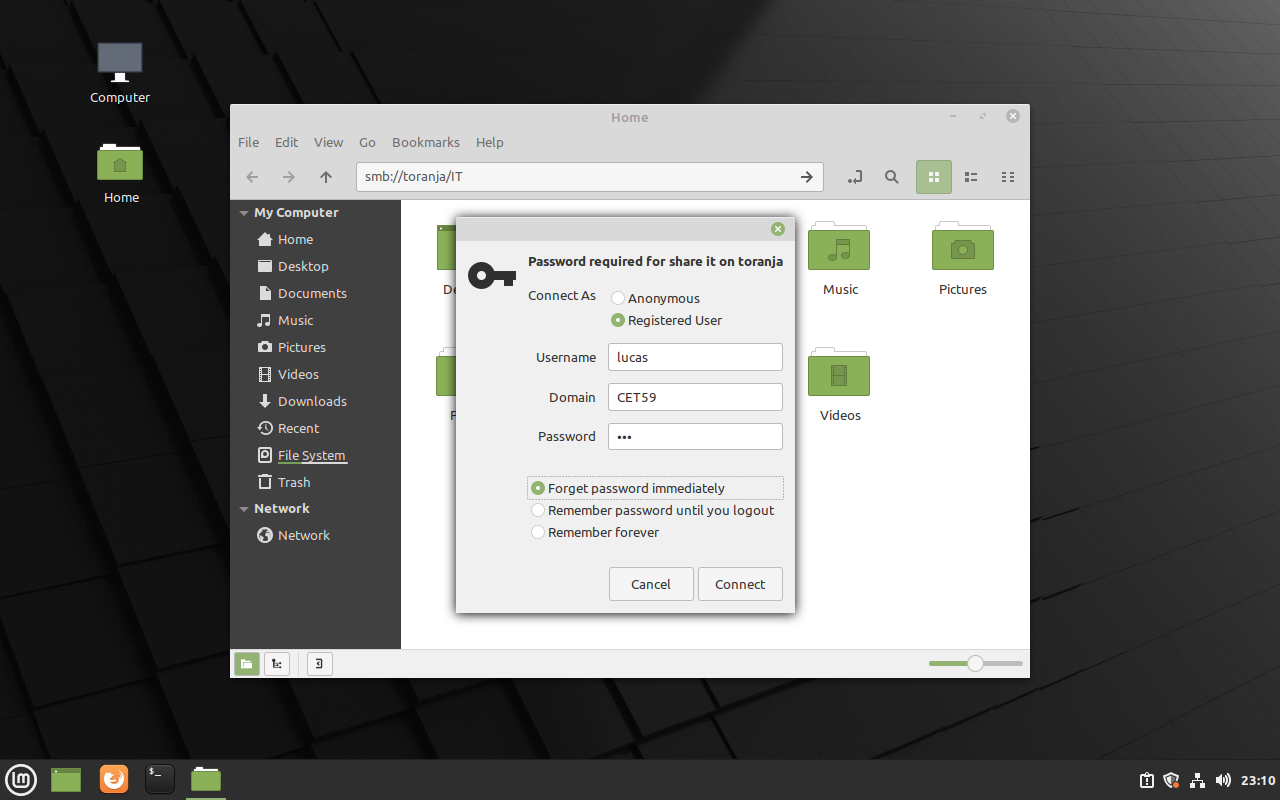
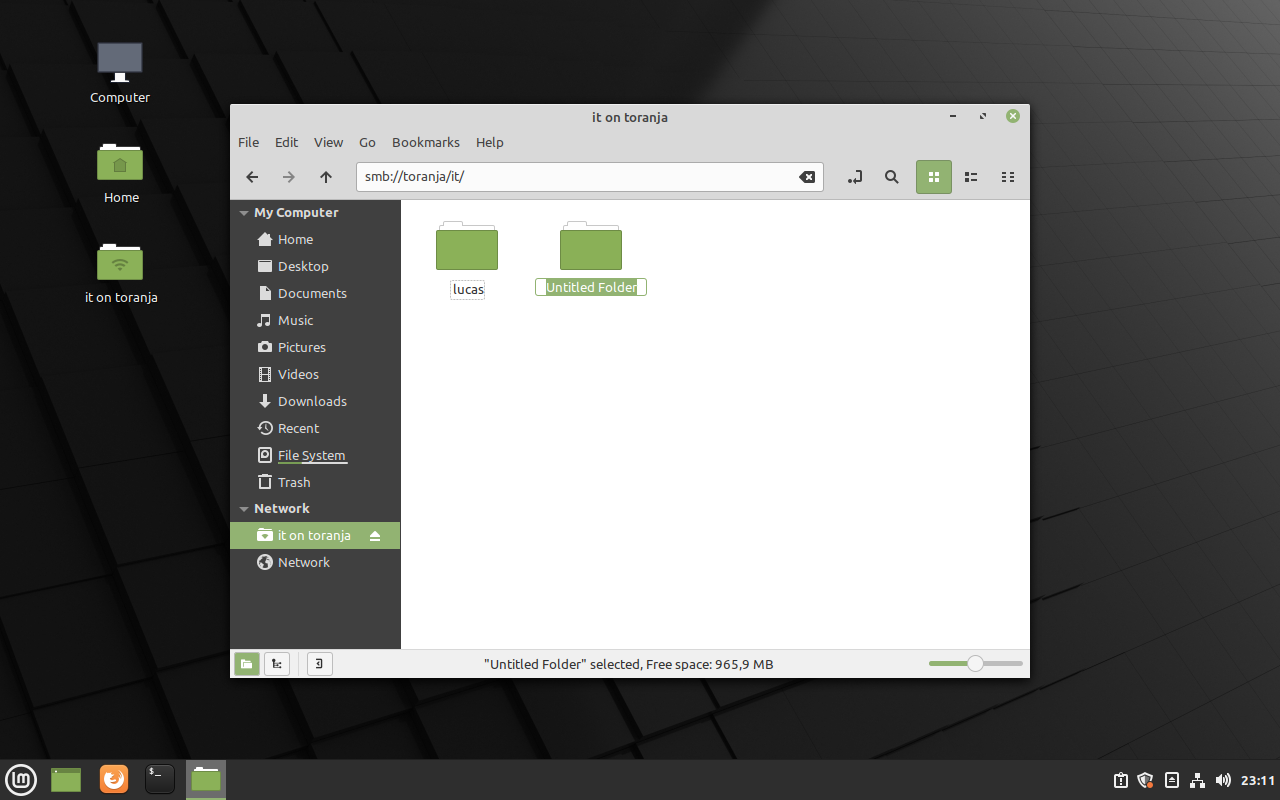
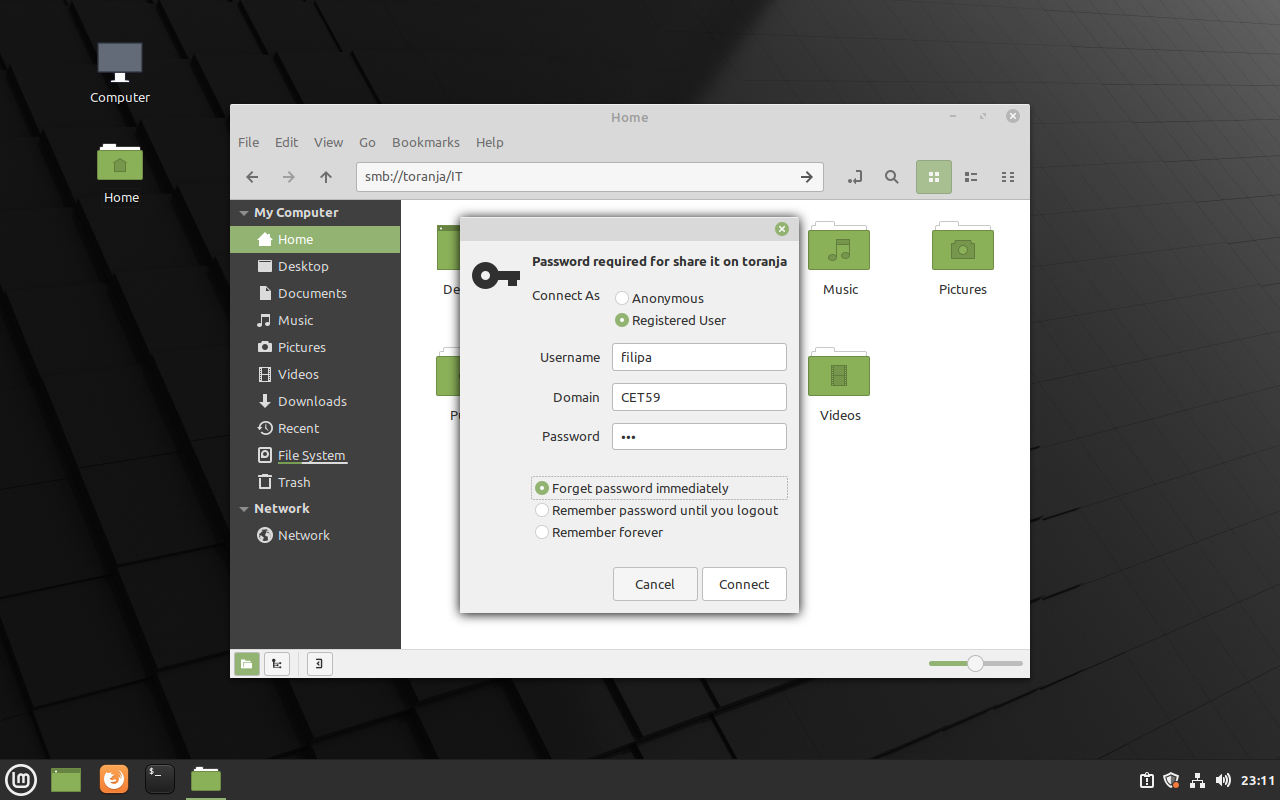
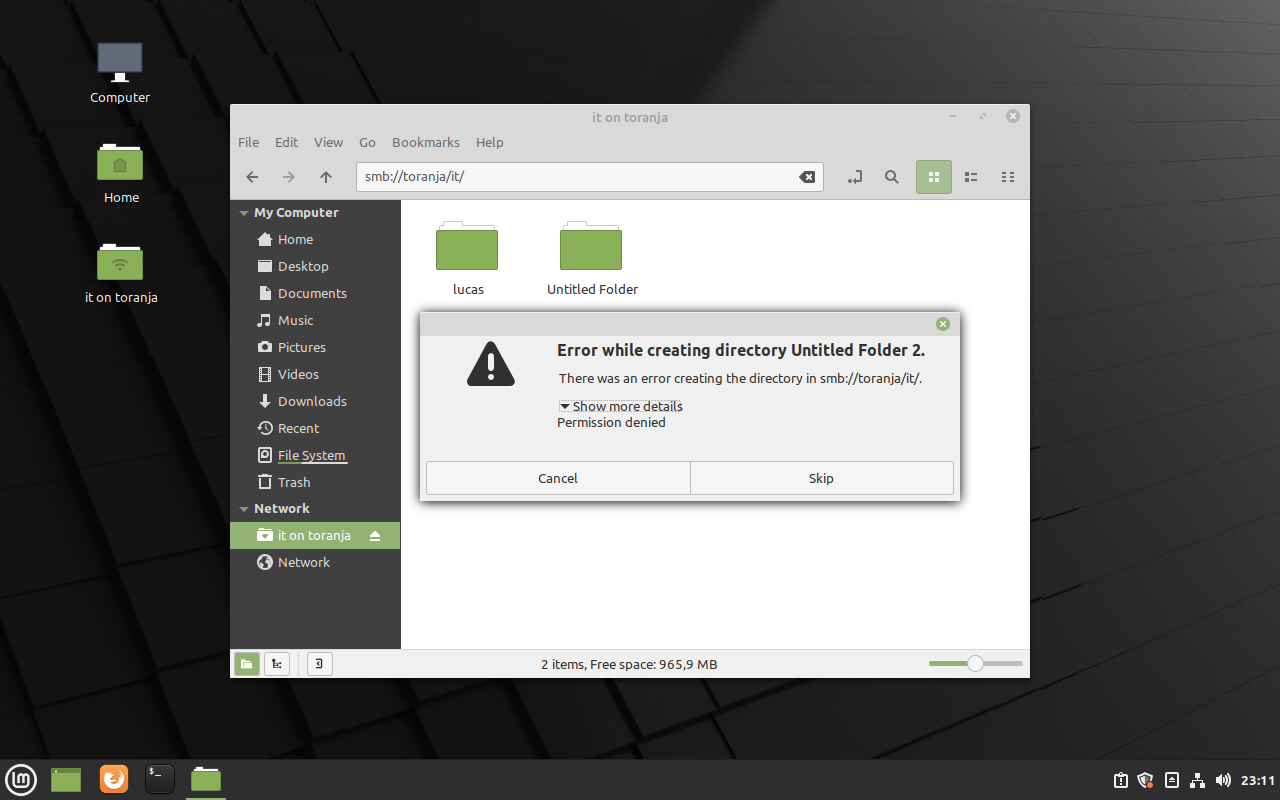
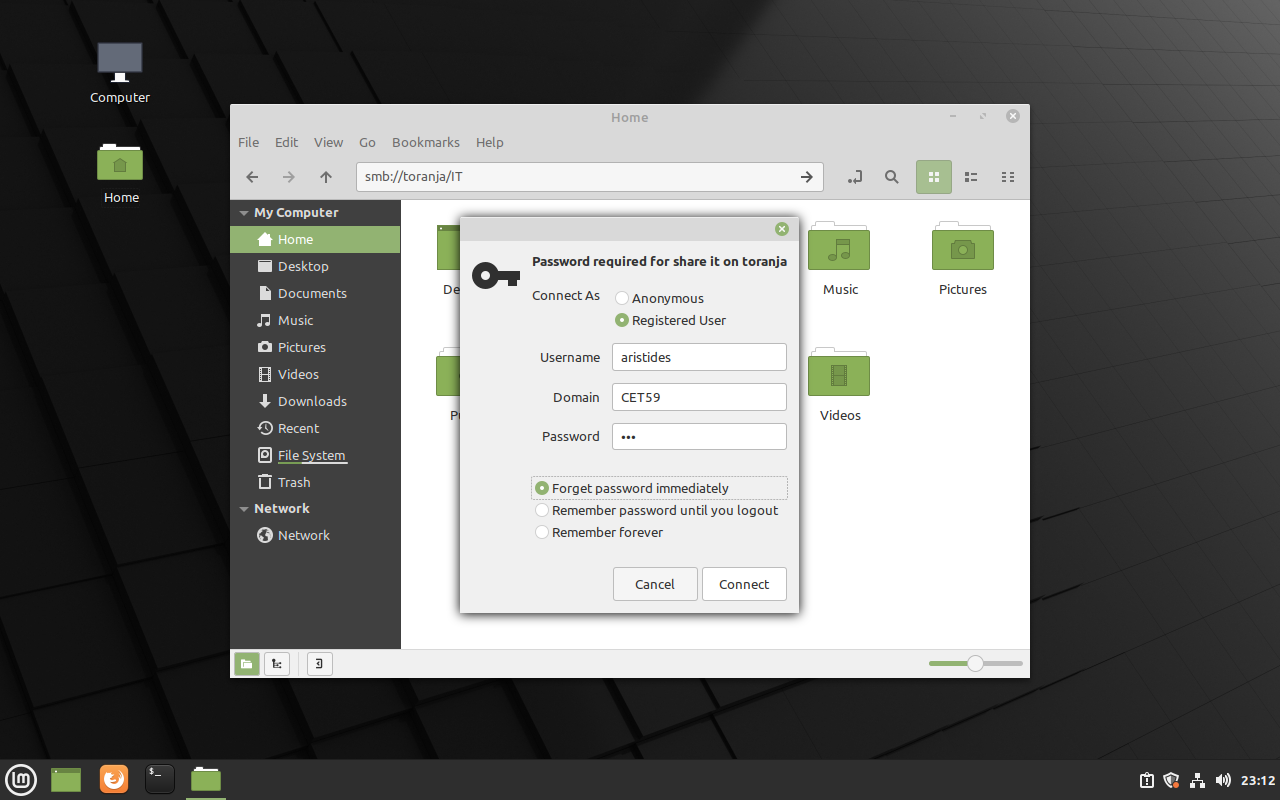
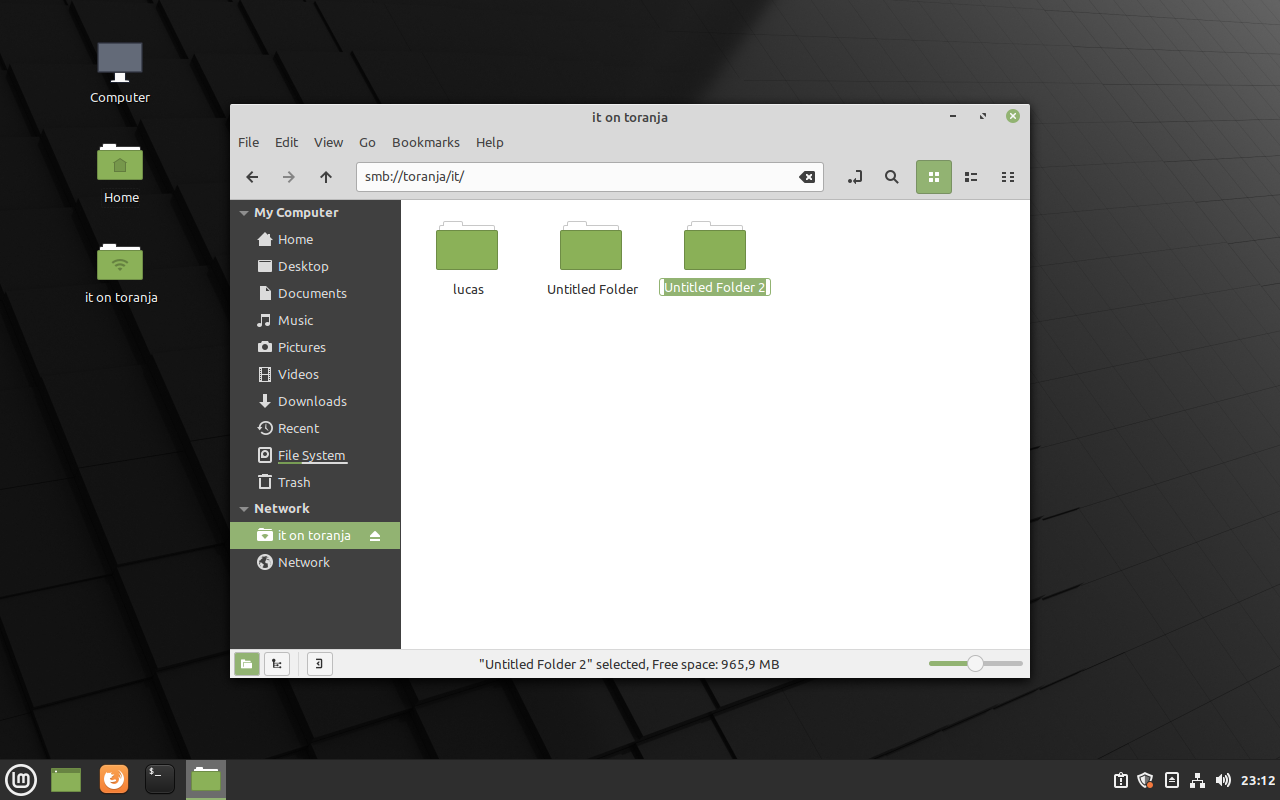
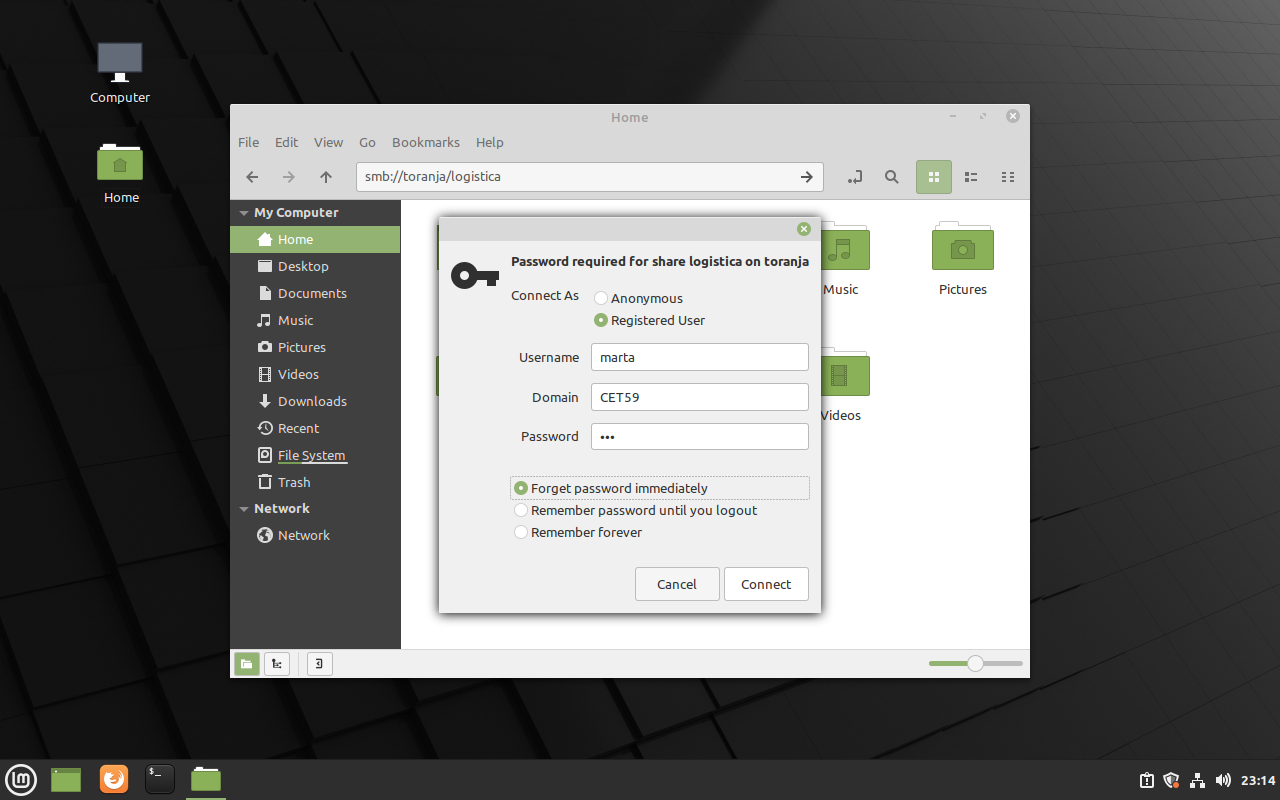
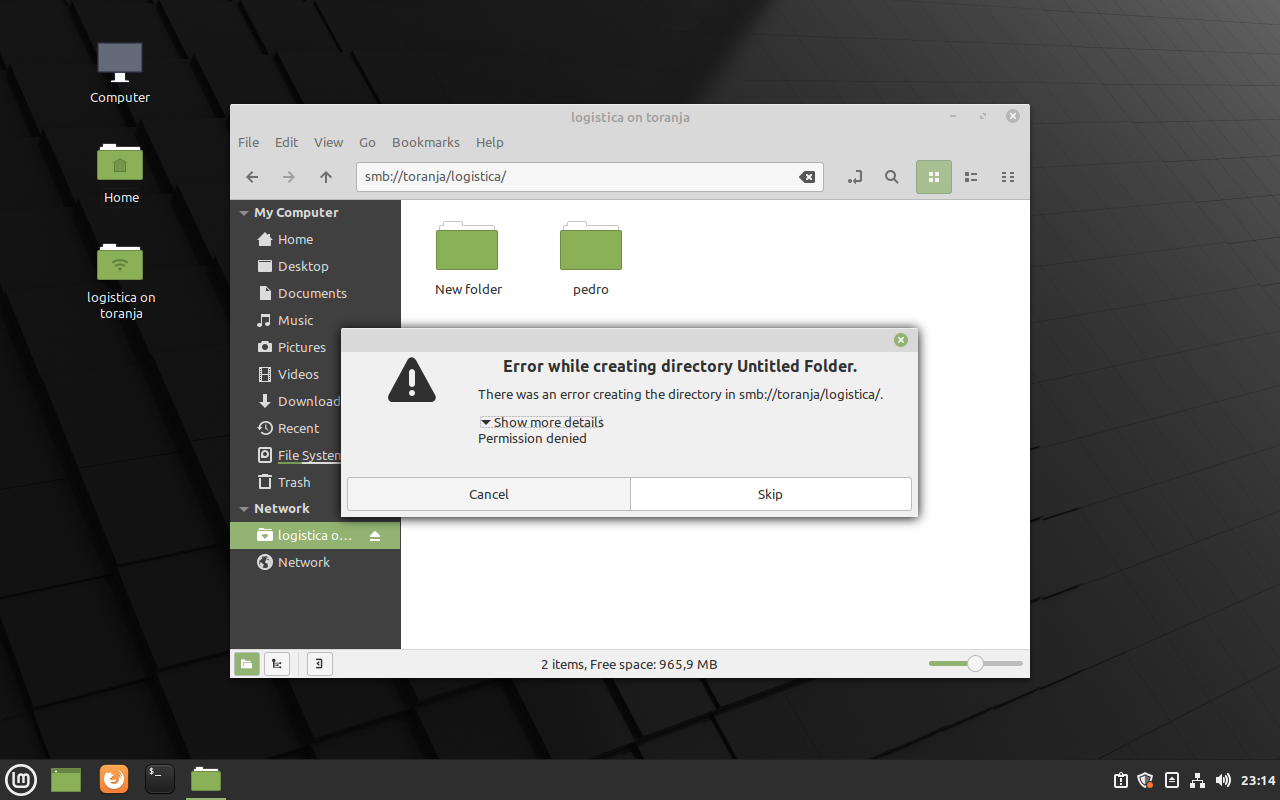
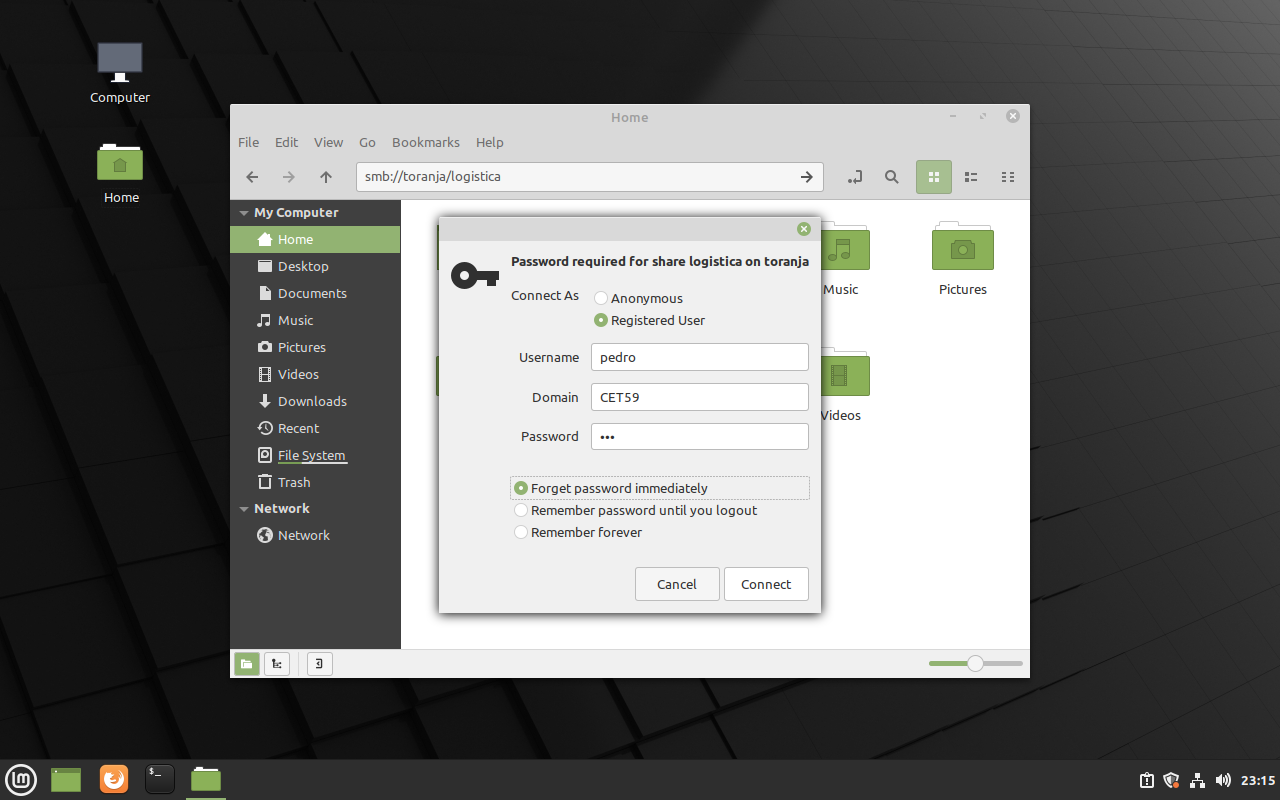
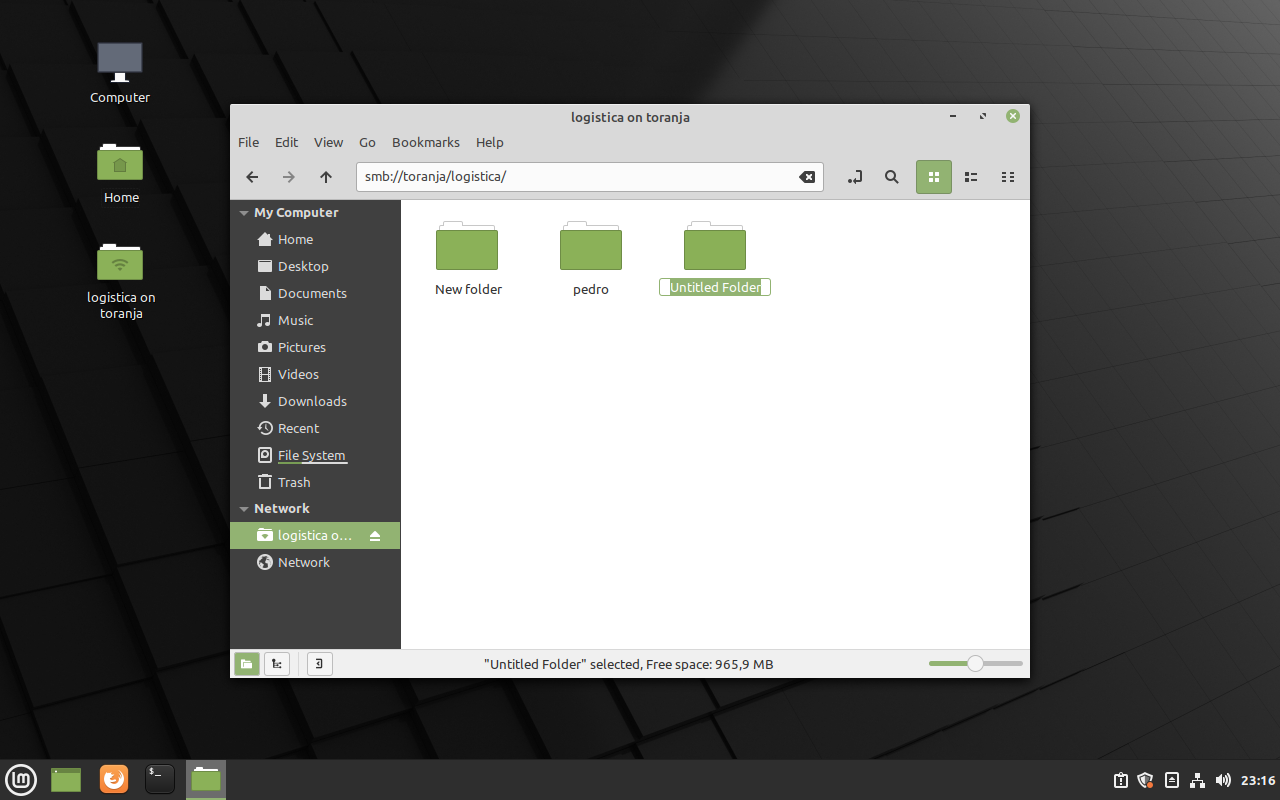
Como podemos ver, as partilhas podem ser acessadas sem problemas pelos users, com permissões de leitura e escrita de acordo com o que foi configurado no servidor.
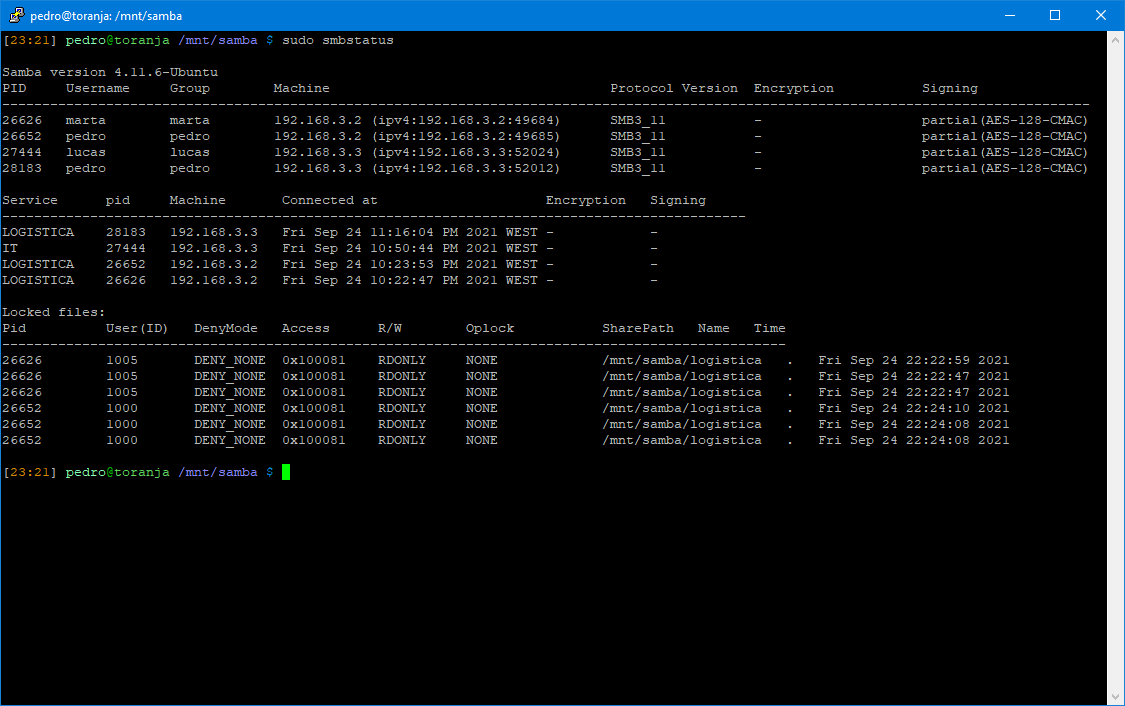
E com o comando smbstatus podemos ver as ligações ativas ao serviço.
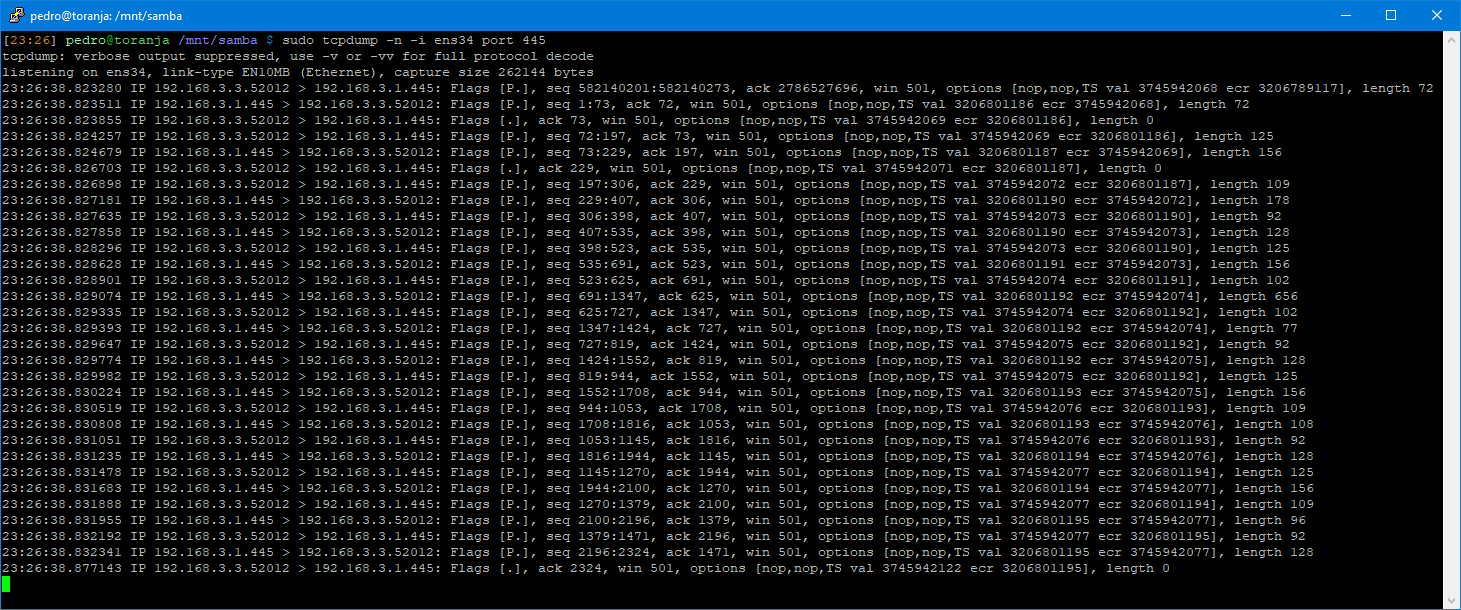
E abaixo podemos ver uma parte do tráfego de uma ligação ao servidor Samba através da porta 445.