
iSCSI e ZFS no Openmediavault
Caso não o tenha feito, instale o OMV-Extras, isso pode ser feito com esse comando:
wget -O - https://raw.githubusercontent.com/OpenMediaVault-Plugin-Developers/packages/master/install | bash
Esse comando irá fazer o download e executar um script que irá instalar o OMV-Extras.
Depois disso é preciso instalar o kernel do Proxmox, para isso clique em OMV-Extras, no menu do lado esquerdo na interface web, e depois na aba Kernel, depois disso clique em Install Proxmox kernel, e depois em Start na janela que irá abrir.
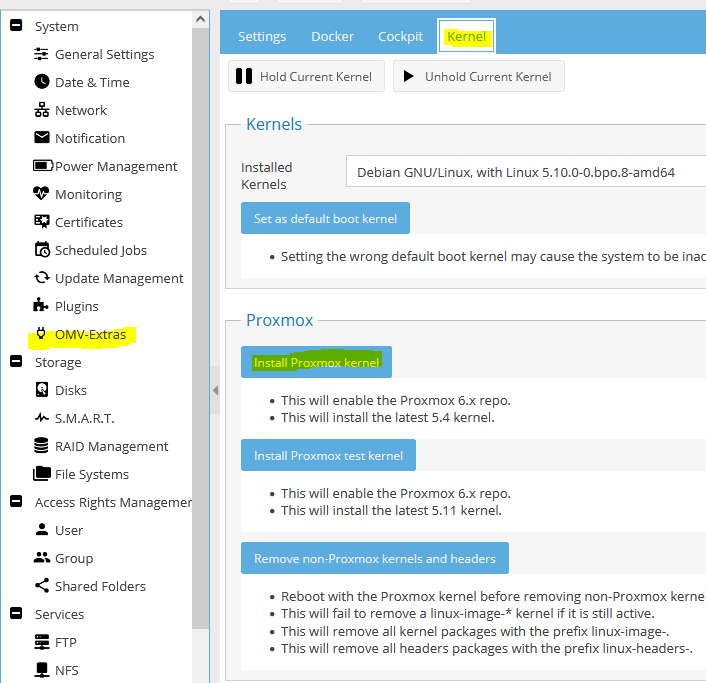
Quando a instalação terminar clique em Close, a página irá atualizar, volte para a aba Kernel em OMV-Extras, vai ver que agora na lista de kernels instalados existem duas novas entradas terminadas em pve, esse é o kernel do Proxmox, para garantir que esse kernel é o que será usado, clique Set as default boot kernel, depois disso reinicie o sistema.
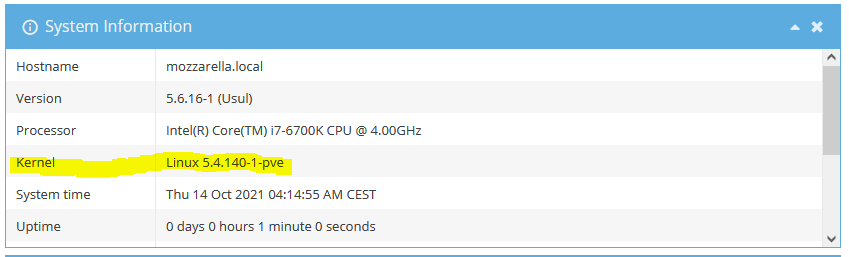
Agora podemos ver que o kernel do Proxmox já está sendo utilizado.
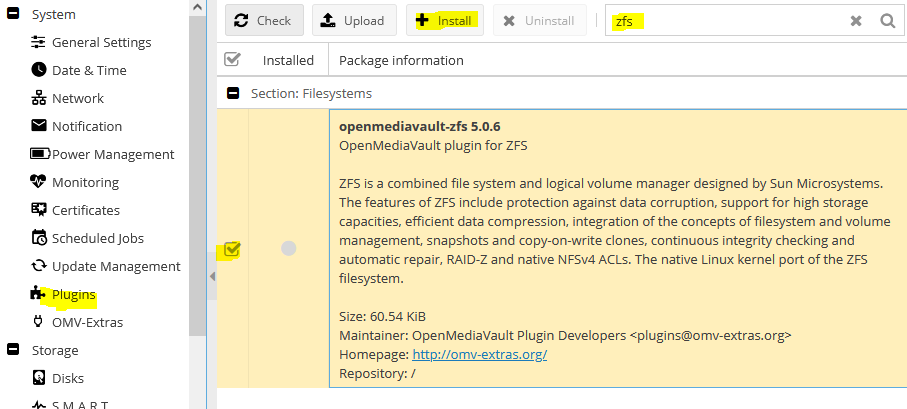
Agora é hora de instalar o plugin do ZFS, para isso vá para Plugins e no campo de pesquisa escreva “zfs”, quando o plugin aparecer na lista, selecione a caixa de seleção do lado esquerdo e depois clique em Install.
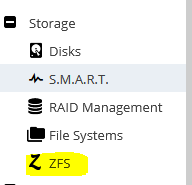
Agora já temos a opção ZFS disponível em Storage.
Aqui é possível criar uma nova pool ZFS, o processo é simples, dê um nome à pool, selecione o tipo (Basic, Mirror, RAID-Z1, RAID-Z2 ou RAID-Z3), selecione os discos que farão parte da pool, defina o mountpoint e certifique-se de que Device alias está como By Id, caso contrário, se por algum motivo o caminho de um dos discos mudar, ele não será reconhecido pela pool, depois disso clique em Save e Yes na janela de confirmação.
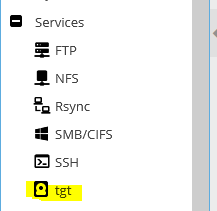
Com isso a pool já está criada, agora é hora de criar os dispositivos iSCSI, para isso é preciso instalar um plugin chamado tgt, a instalação é feita como qualquer outro plugin, depois de o instalar, no menu do lado esquerdo, dentro de Services, teremos a opção tgt.
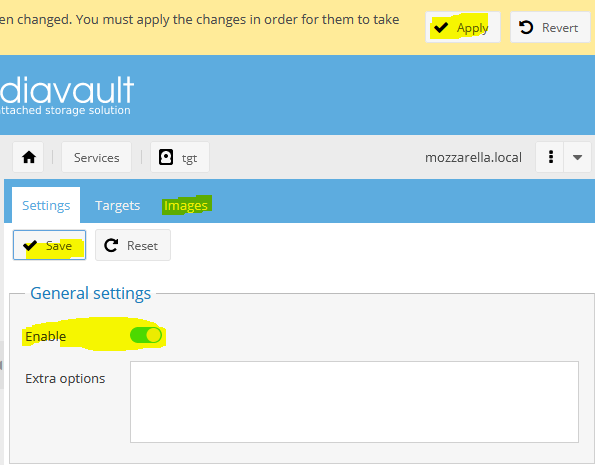
É preciso primeiro o habilitar, para isso ative a opção Enable, depois em Save, ao fazer isso um banner amarelo irá aparecer na parte de cima, clique em Apply e confirme para aplicar as alterações, depois disso clique na aba Images.
Aqui clique no botão Add, uma janela para adicionar uma imagem irá aparecer, aqui iremos criar a imagem que servirá como disco.
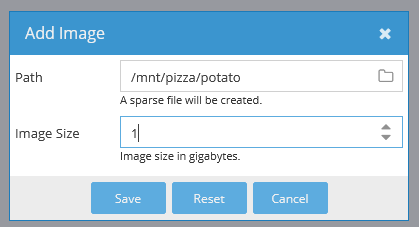
Em Path coloque o caminho completo da imagem, nesse caso ela ficará dentro da pool que foi criada anteriormente e tem o nome de potato, em Imagem Size coloque o tamanho, em Gigabytes, que deseja que essa imagem tenha, esse será o tamanho do disco, depois disso clique em Save, com isso já temos a nossa primeira imagem, pode criar mais imagens se quiser.
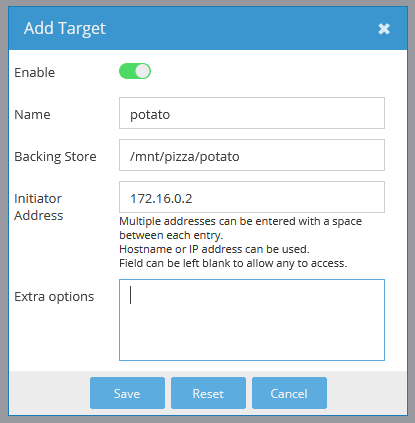
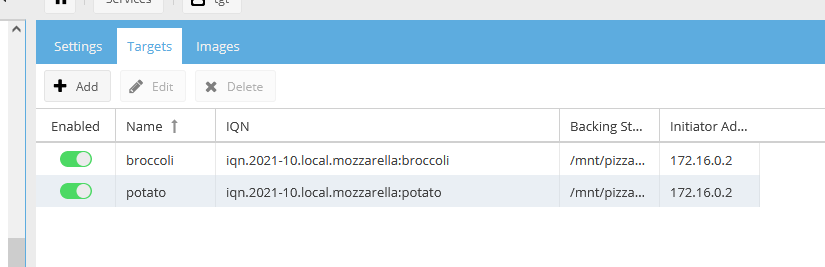
Depois disso clique na aba Targets e depois em Add, agora iremos criar os dispositivos iSCSI, em Name coloque o nome que deseja dar a esse dispositivo, em Backing Store coloque o caminho completo da imagem que foi criada, e em Initiator Address você pode colocar o hostname ou IP das máquinas que poderão acessar esse dispositivo, pode deixar em branco caso queira permitir que qualquer máquina possa se conectar à esse dispositivo, depois disso clique em Save, depois de salvar será necessário aplicar as configurações novamente, clicando no botão Apply no banner amarelo na parte de cima da página.
Na lista podemos ver os dispositivos criados.
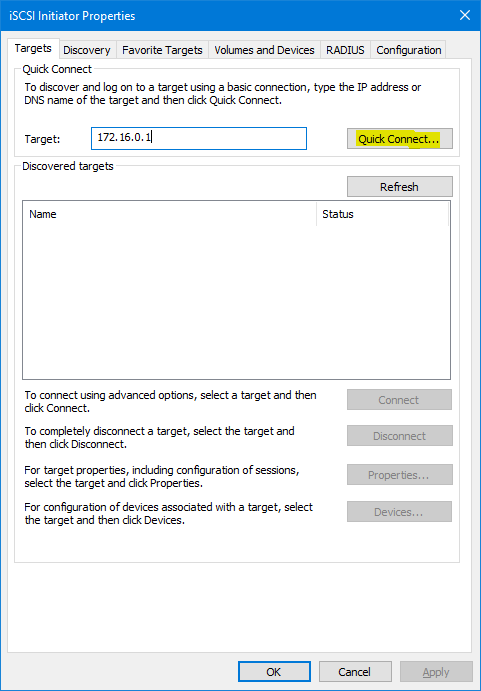
Com isso já podemos adicionar esses discos a uma máquina remota, no Windows 10 é extremamente simples, é só abrir o iSCSI Initiator, colocar o IP da máquina que está hospedando os dispositivos que acabamos de criar em Target e clicar em Quick Connect.
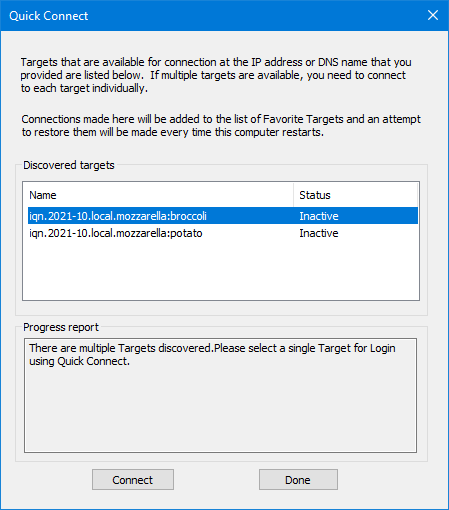
Depois disso a lista de dispositivos irá aparecer, selecione os dispositivos que deseja usar e clique em Connect, depois disso clique em Done, e na janela principal pode clicar em OK para fechar.
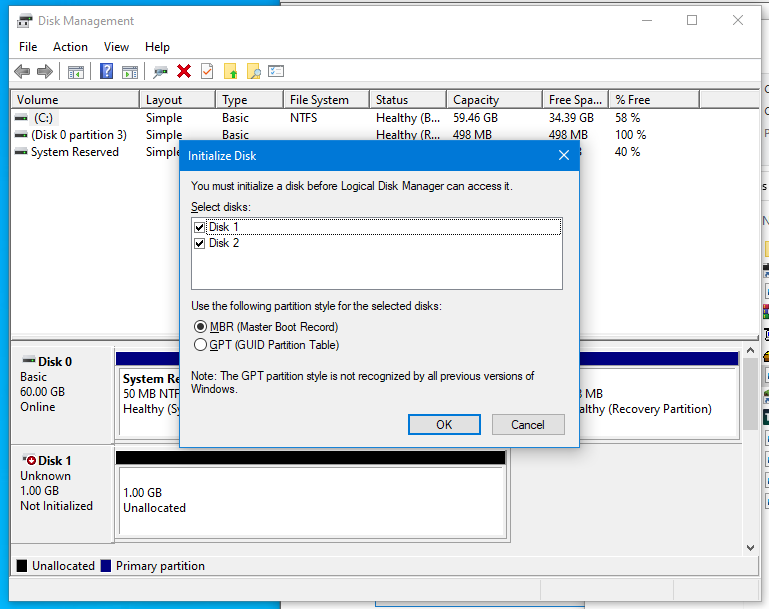
Agora, se abrirmos o gestor de discos iremos ver uma janela nos pedindo para inicializar os discos, à partir de agora o processo é o mesmo de qualquer outro disco dentro do Windows, os inicialize com MBR ou GPT, e os formate como qualquer outro disco.
Depois de formatados irão aparecer como qualquer outra unidade local.
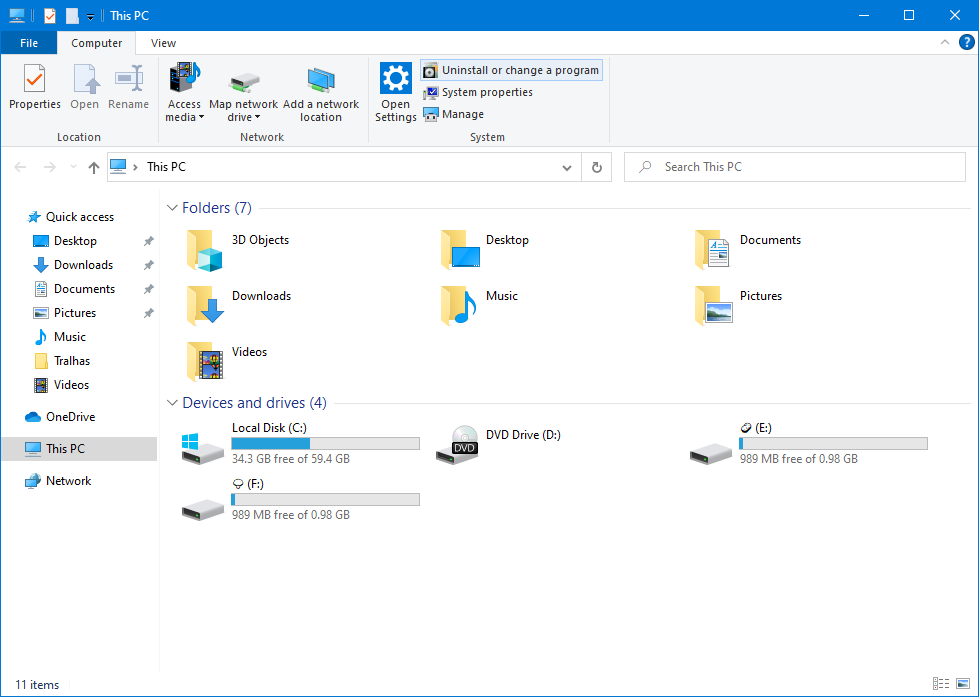
A maior diferença é que a velocidade de leitura e escrita está dependente da velocidade da ligação entre as duas máquinas e do dispositivo de armazenamento da outra máquina.