
5106 – Trabalho Final
Serviços de Rede
UFCD 5106
Índice
- Introdução;
- Objetivos;
- Instalação e Configuração do BIND 9;
- Criação do Zone File;
- Criar uma Zona Reversa para o domínio internship.cinel;
- Ativar os logs do BIND 9;
- Instalar e Configurar o Servidor DHCP;
- NAT;
- Conclusão.
Introdução
Nesse trabalho irei mostrar como configurar o servidor de DNS BIND 9, configurando zonas diretas e reversas, assim como a instalação configuração rápida de um servidor DHCP, e também habilitar o roteamento no servidor.
Objetivos
Instalar e configurar em uma máquina Ubuntu Server o BIND 9, criando uma zona direta e reversa para a rede 192.168.10.0/24, criando registros MX e A para a zona direta, e configurando a zona reversa para que a resolução reversa dos IPs possa ser feita, e também configurar o servidor para que responda a pedidos apenas de clientes da rede 192.168.10.0/24.
No final será feita uma rápida configuração de um servidor DHCP e será habilitado o roteamento, para que os clientes ligados à esse servidor possam acessar a internet.
Instalação e Configuração do BIND 9
O BIND 9 pode ser instalado com o comando apt install bind9.
Após a instalação podemos iniciar a sua configuração.
O IP do Ubuntu Server deve ser 192.168.10.12, e apenas clientes dessa rede poder ter acesso ao serviço DNS.
O BIND 9 também deve utilizar os servidores 8.8.8.8 e 8.8.4.4 como forwarders.
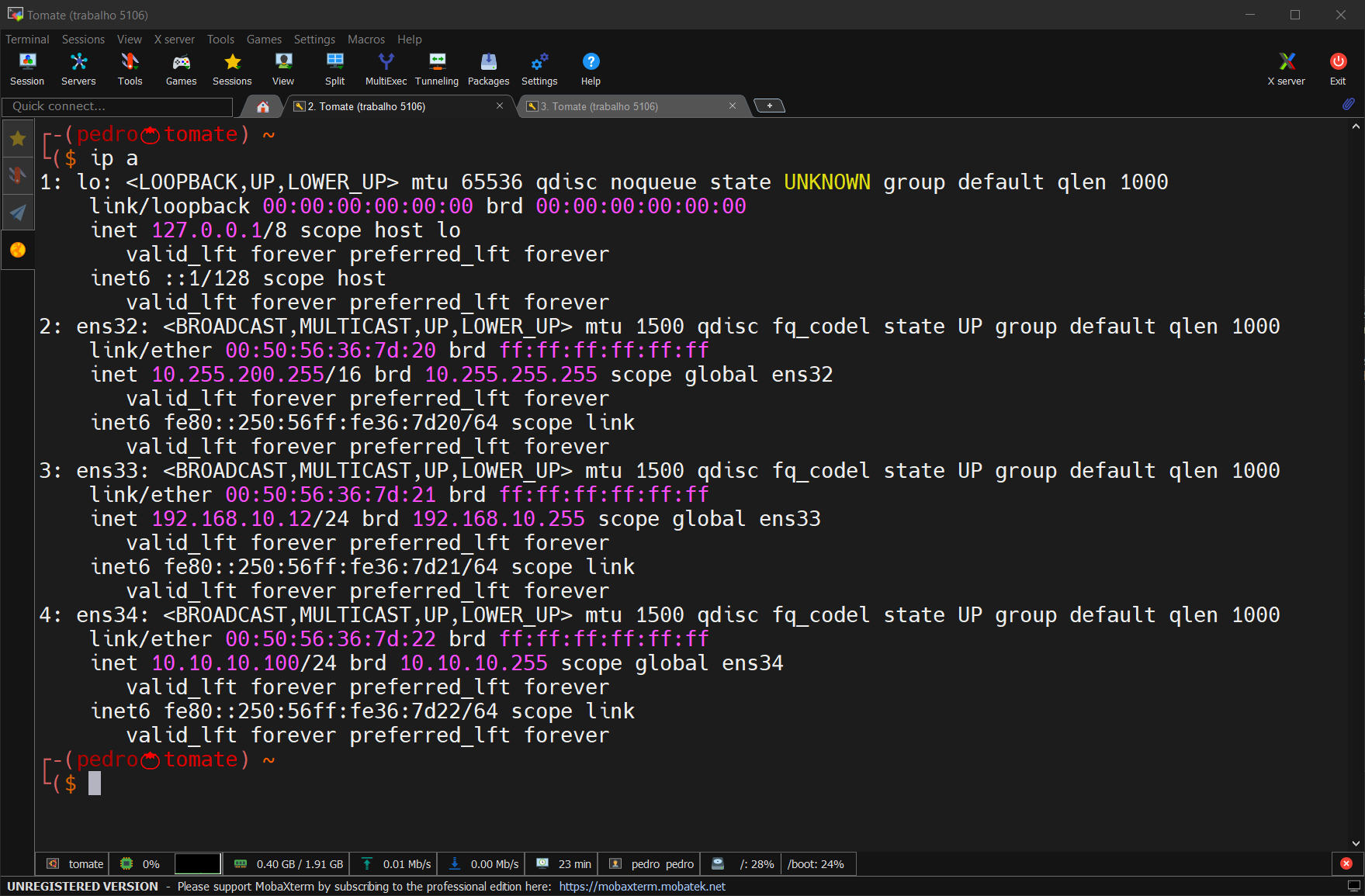
A primeira interface está em NAT, e é a interface que o servidor utiliza para acessar a internet, a segunda é onde está a rede interna, que os computadores cliente irão utilizar para se conectar ao servidor, e a terceira é uma interface exclusiva para o acesso por SSH ao servidor.
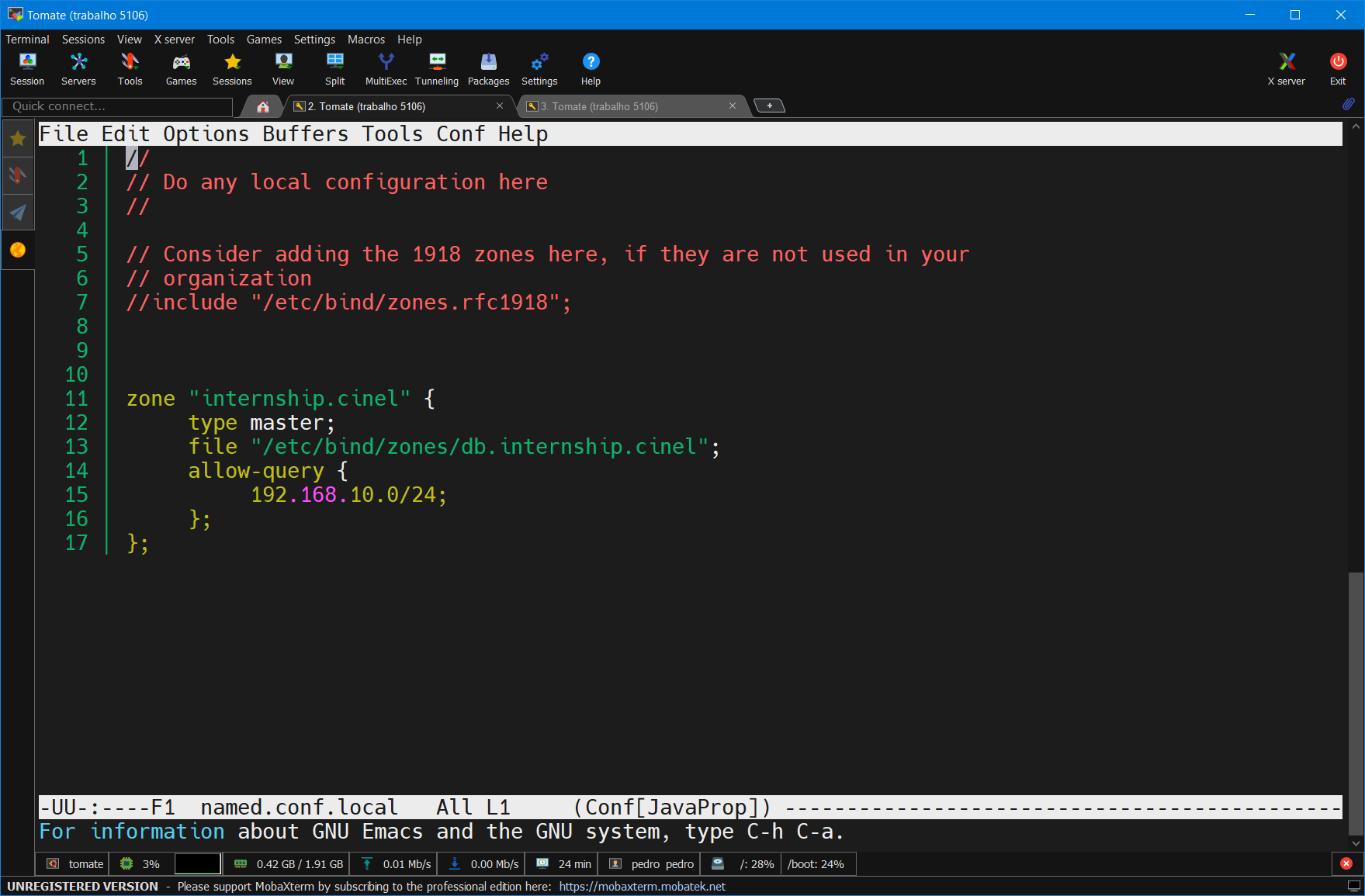
Acima temos a configuração inicial da zona internship.cinel.
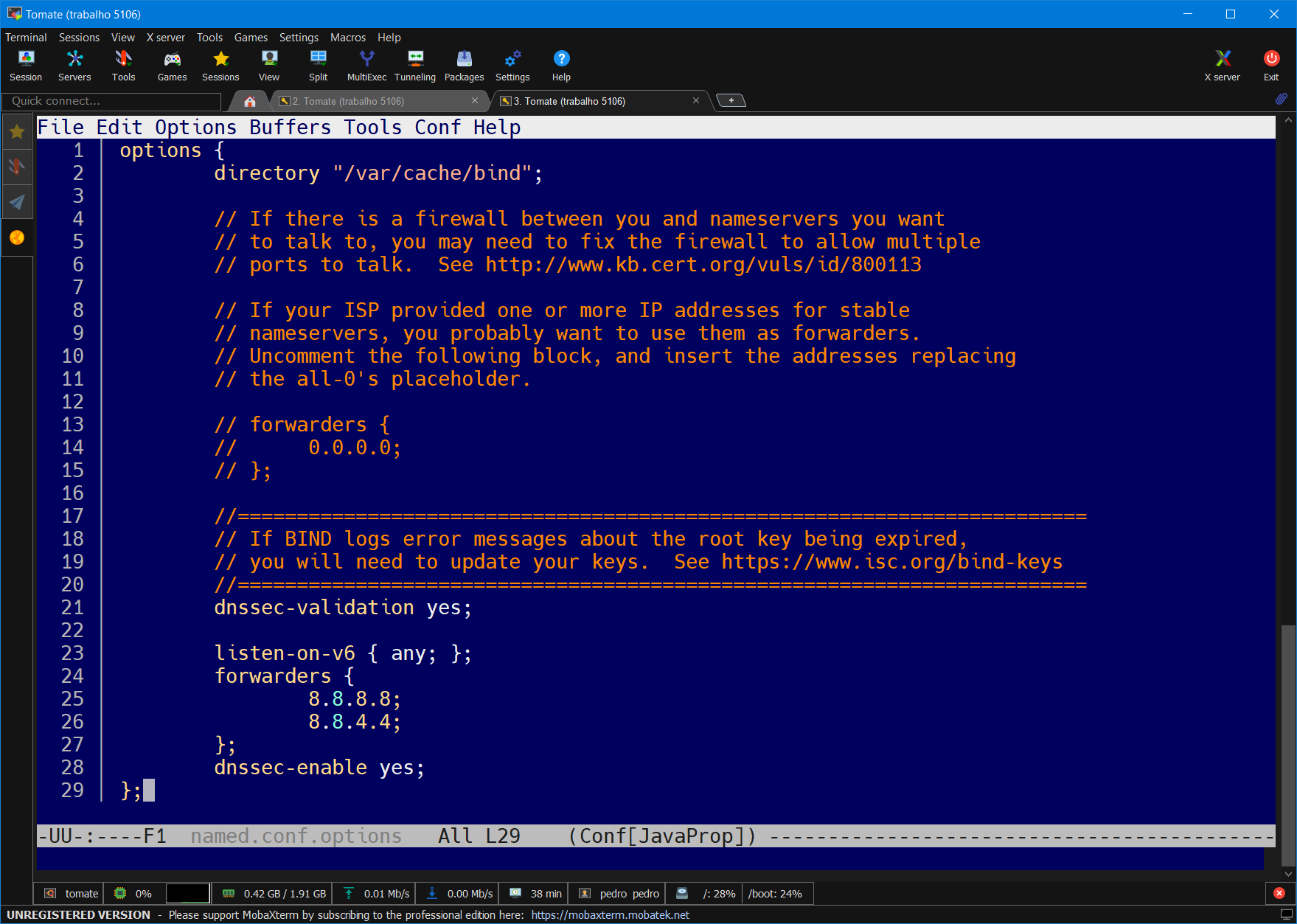
Acima podemos ver que o BIND 9 está utilizando os servidores do Google como DNS.
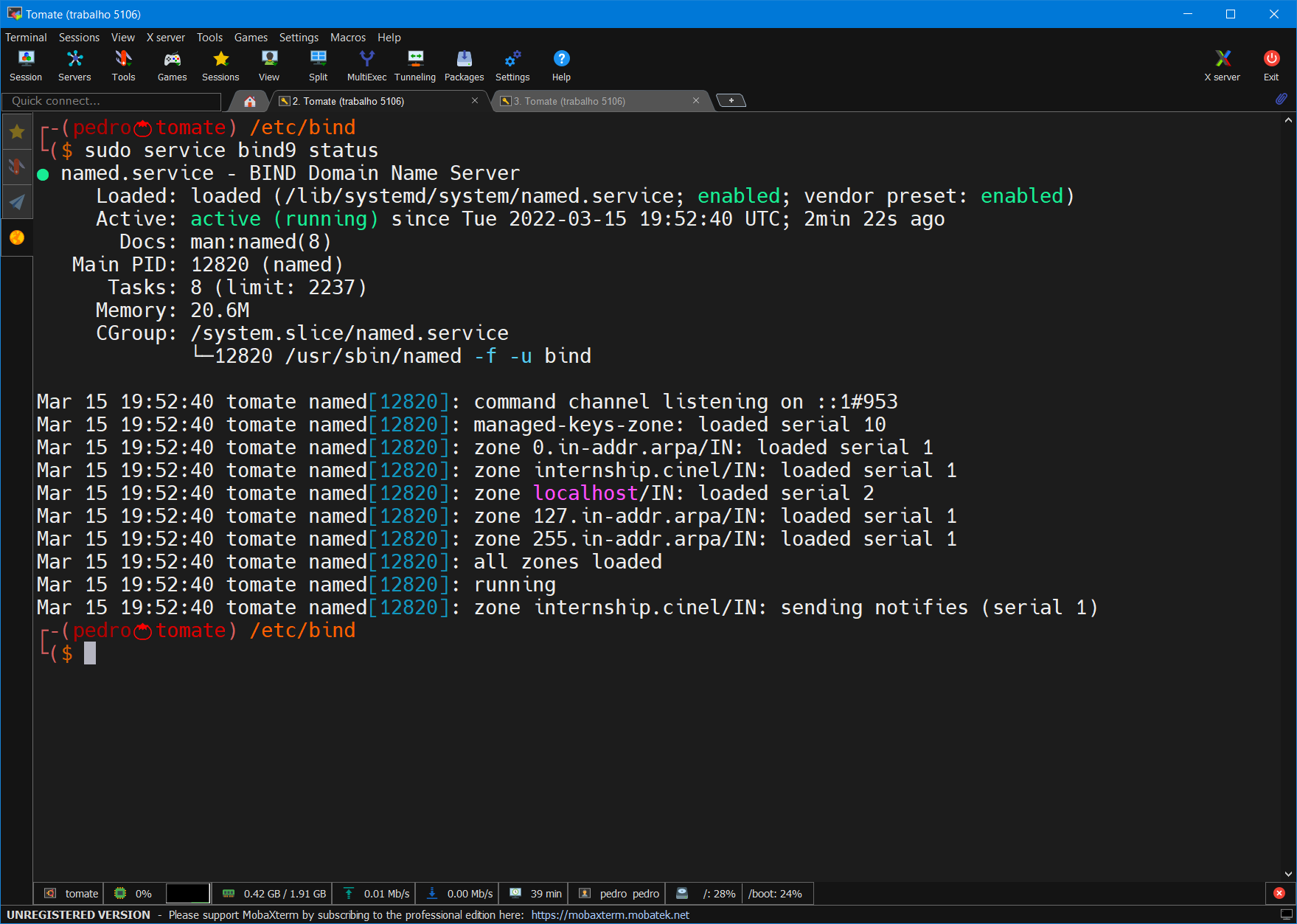
BIND 9 funcionando normalmente e com as configurações carregadas.
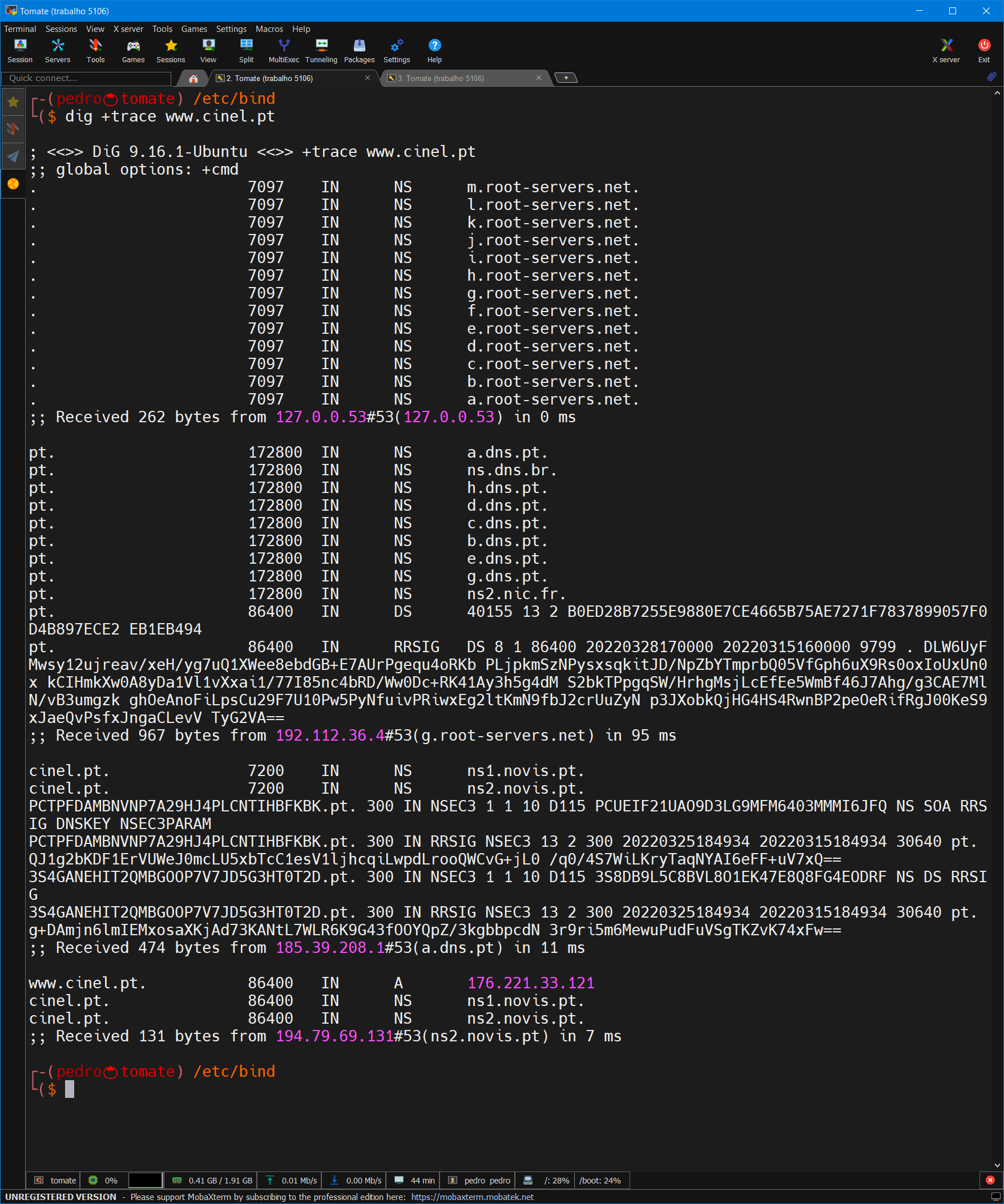
Trace do domínio www.cinel.pt utilizando o comando dig.
Criação do Zone File
É preciso criar um zone file, que irá conter as respectivas entradas dos endereços que serão traduzidos para IPs.
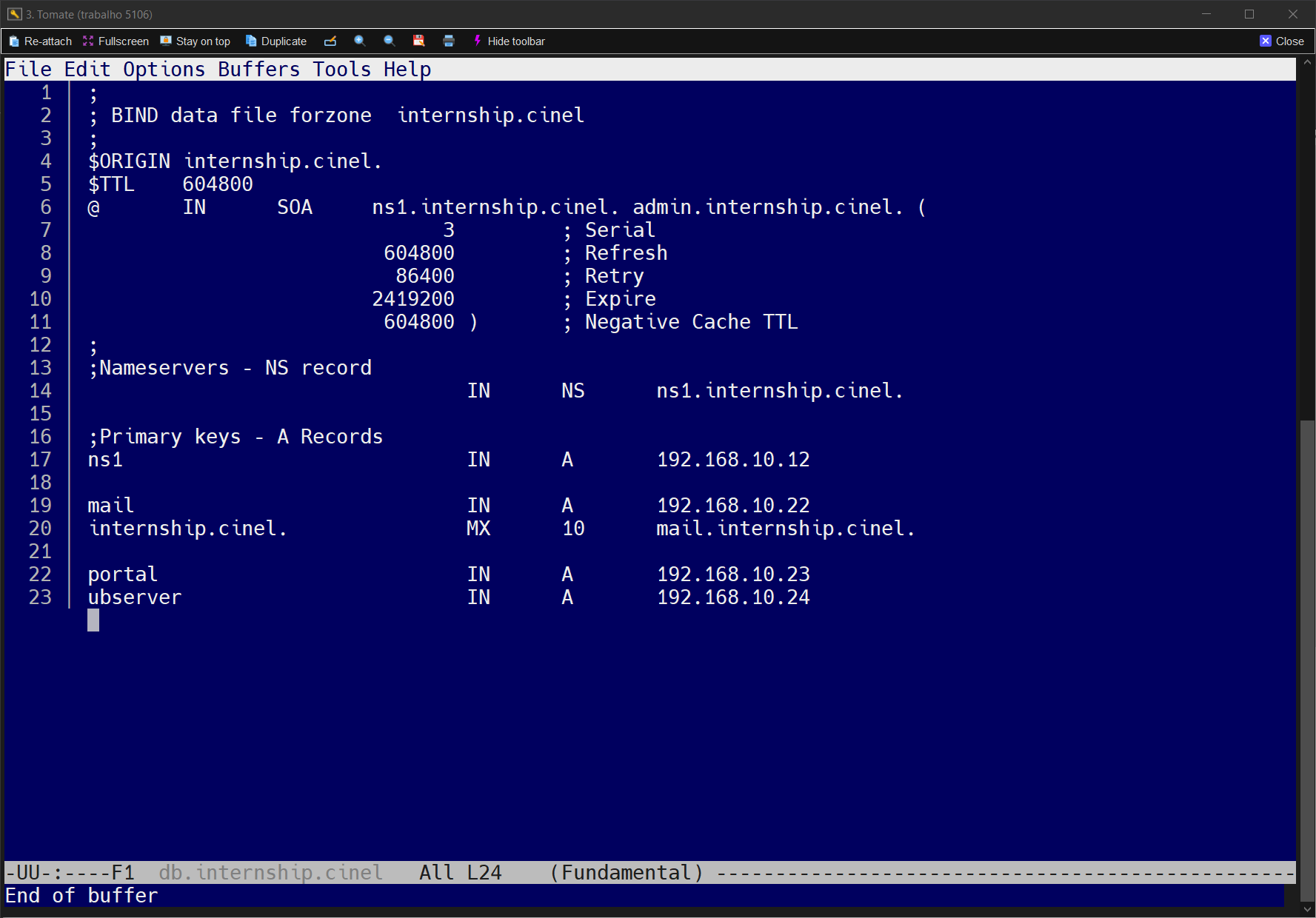
Configuração da zona internship.cinel para a rede 192.168.10.0/24.
Com o zone file criado e as configurações do serviço recarregadas já podemos fazer alguns testes.
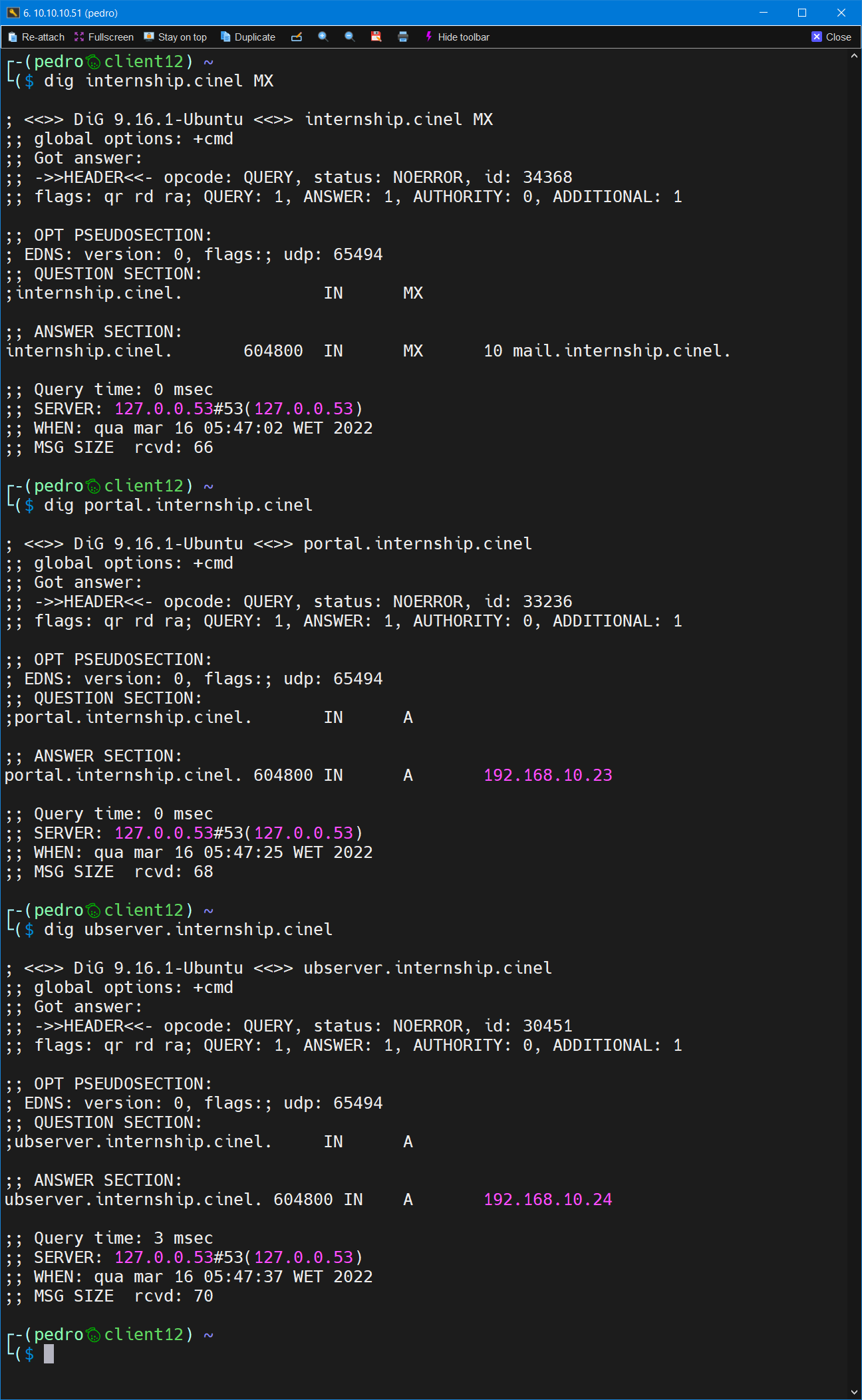
Query ao BIND 9 mostrando as entradas da zona internship.cinel através de um cliente.
Como podemos ver, a resolução de endereços está funcionando corretamente para clientes da rede 192.168.10.0/24, como é esperado, agora é preciso colocar o cliente em uma rede diferente para verificar se a configuração está funcionando como esperado.
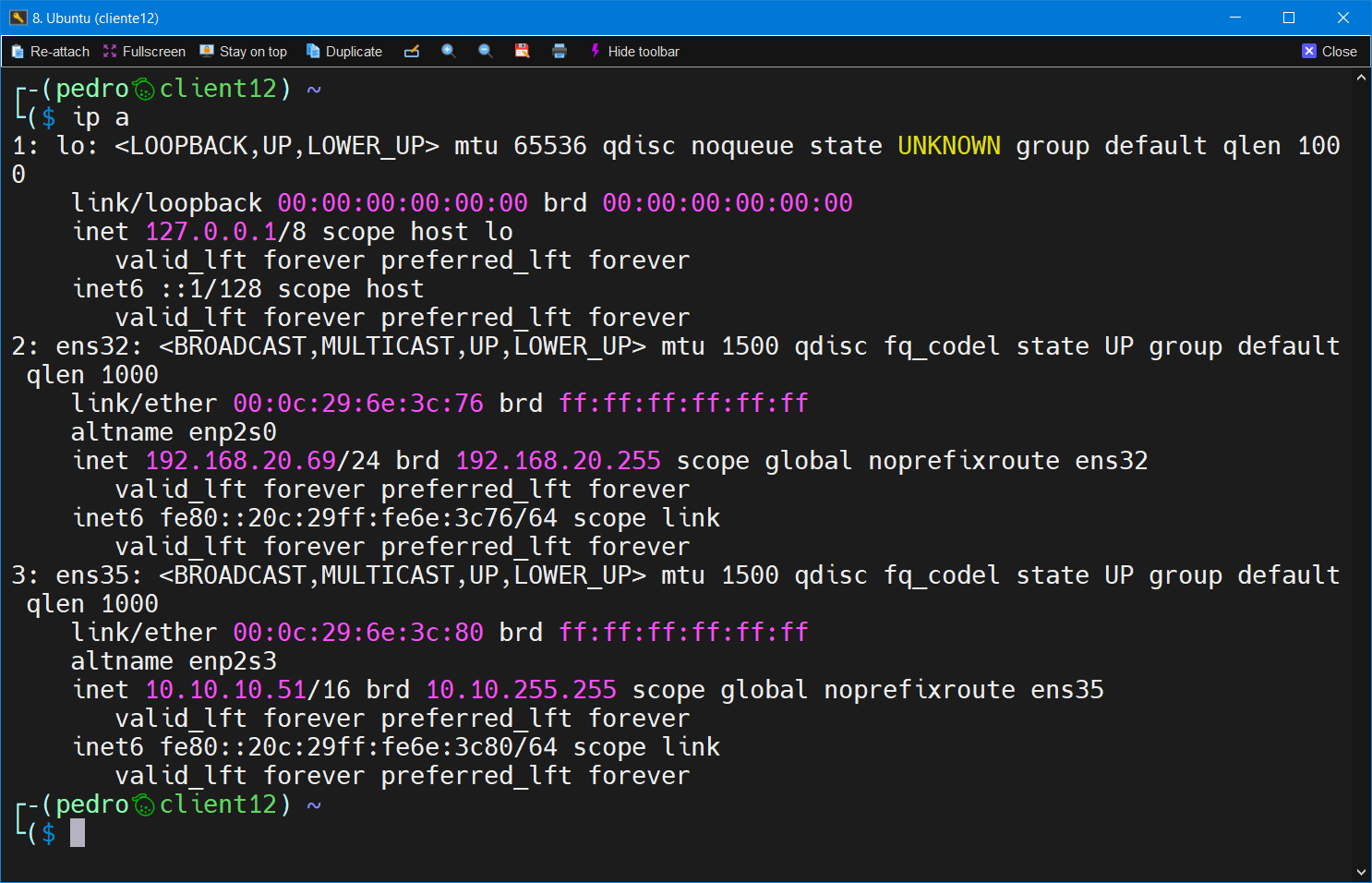
O cliente agora está em uma rede diferente, mas ainda com acesso ao servidor.
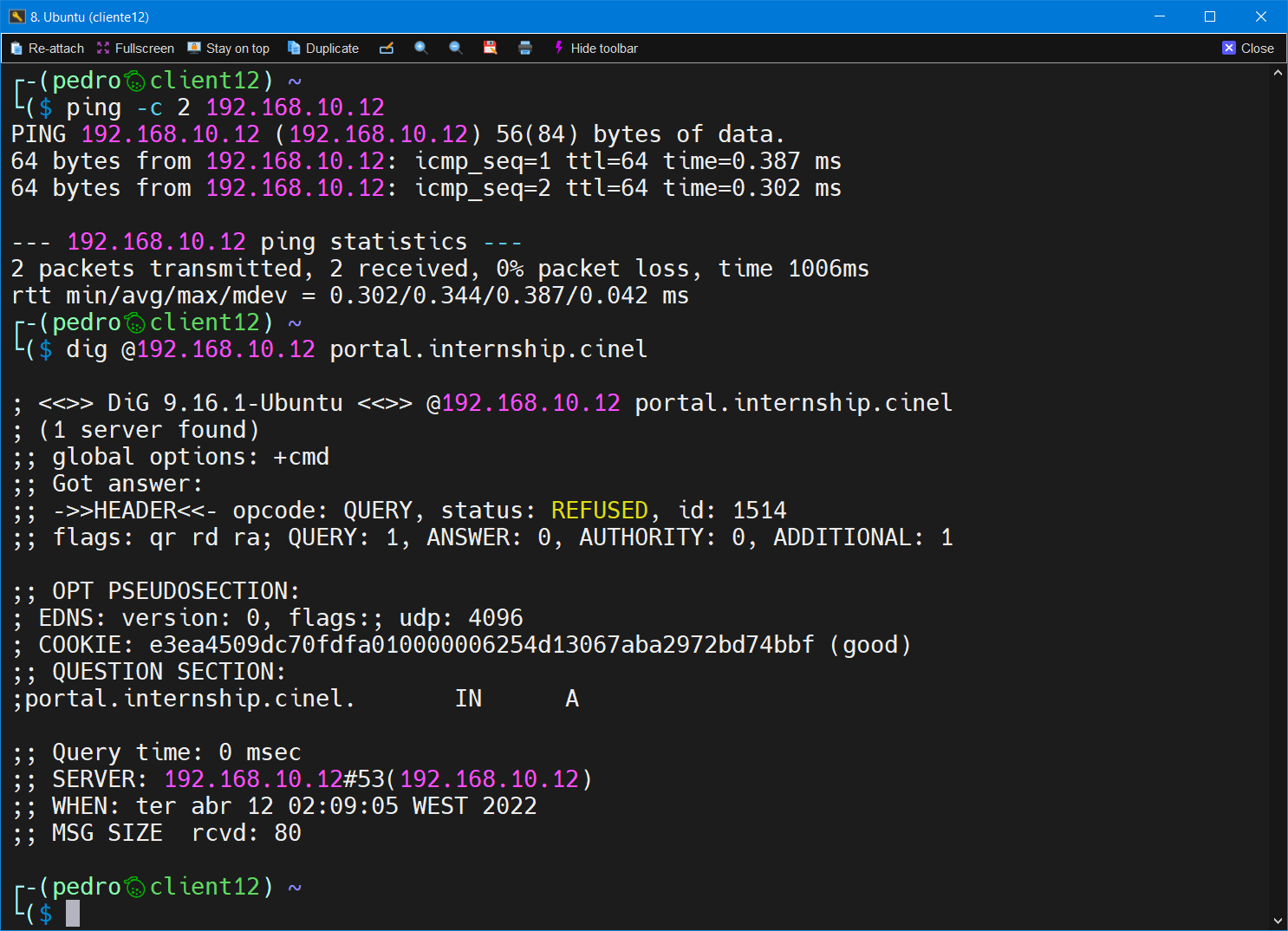
Com o cliente em uma rede diferente, o servidor está recusando as queries, como é esperado.
Criar uma Zona Reversa para o domínio internship.cinel
Agora será criada uma zona de resolução reversa para a zona internship.cinel, que também ficará limitada à rede 192.168.10.0/24.
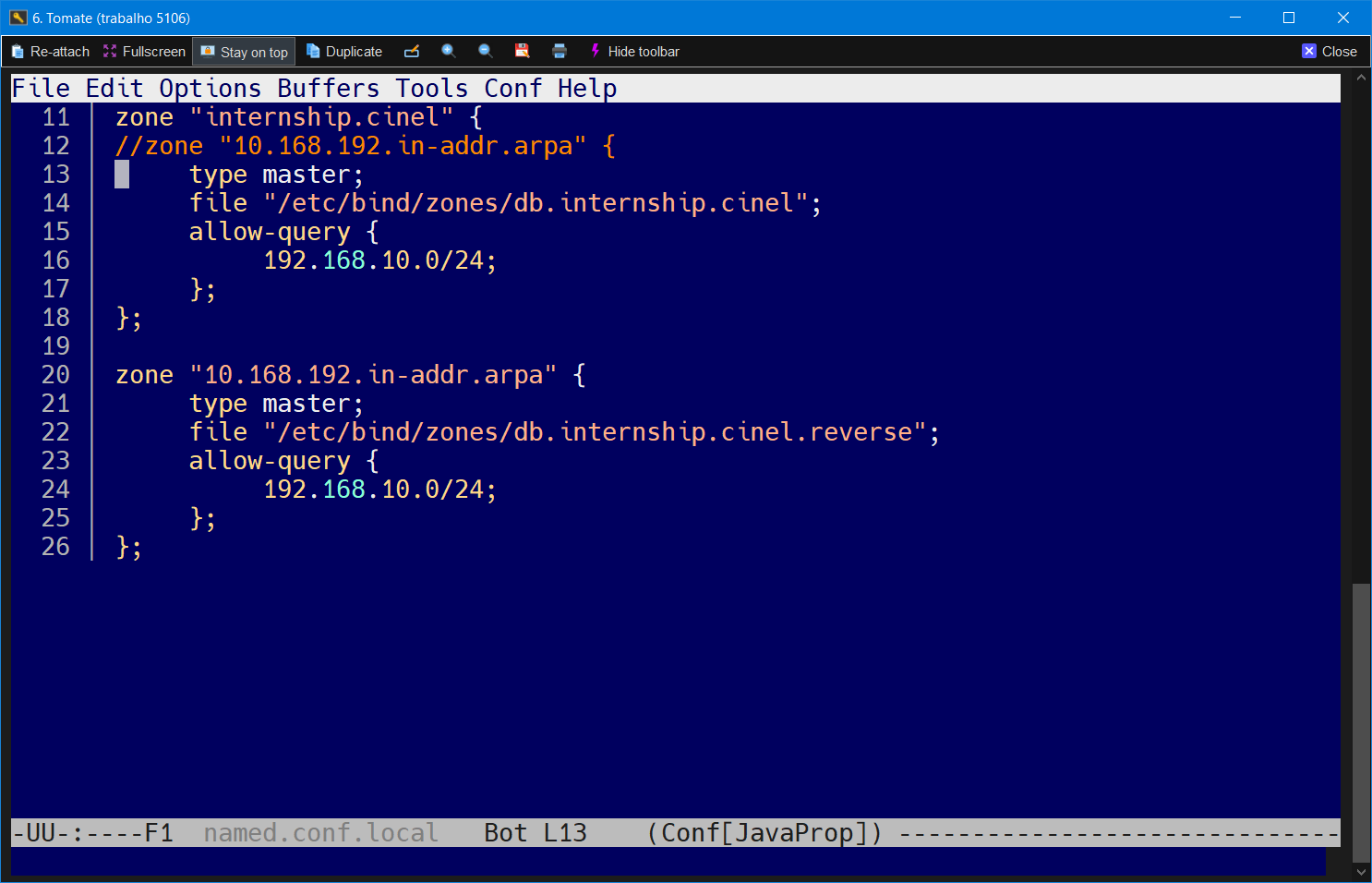
Com a entrada da nova zona já é possível criar o novo arquivo de configuração da mesma.
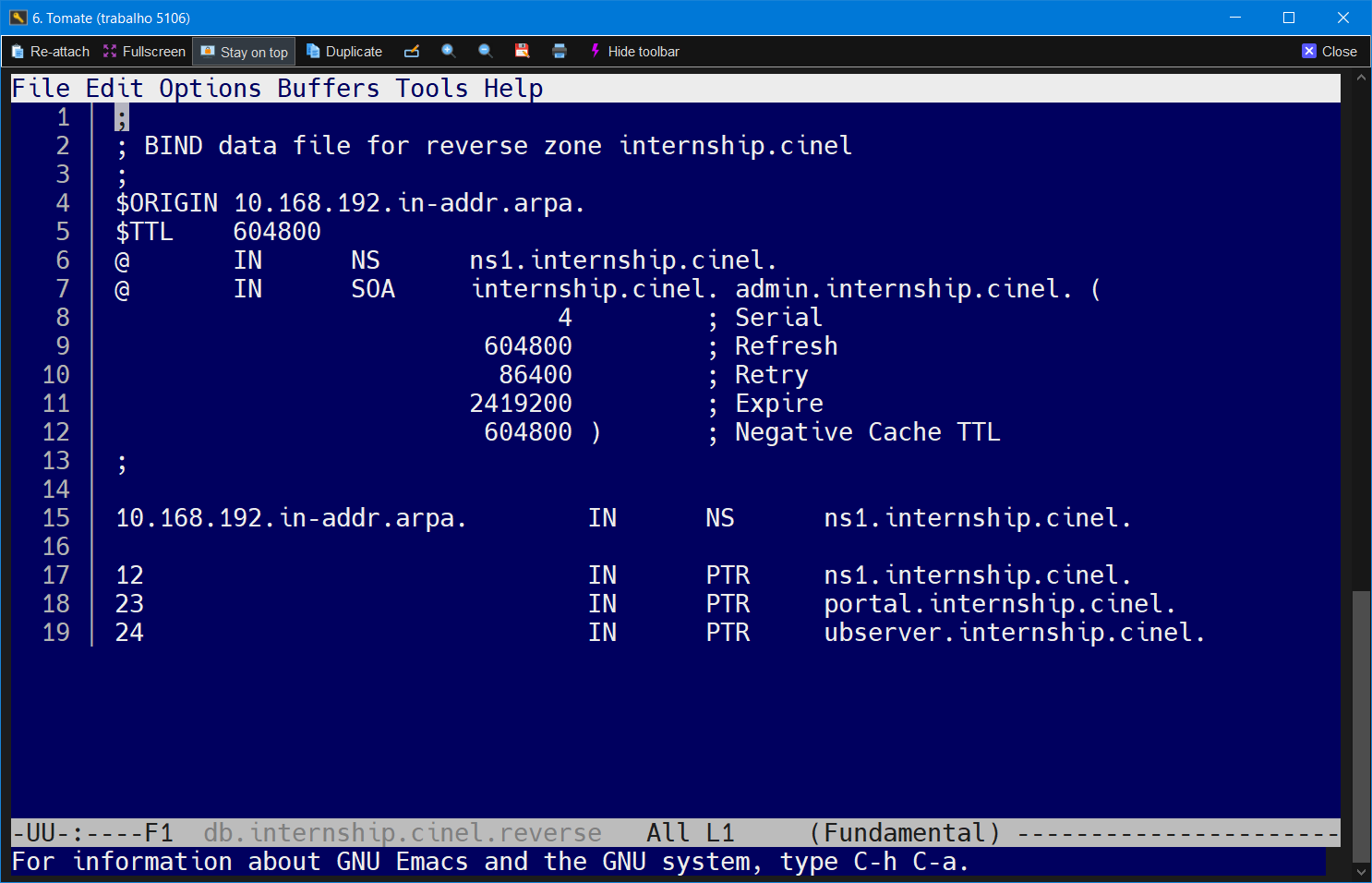
Acima temos a configuração da nova zona reversa.
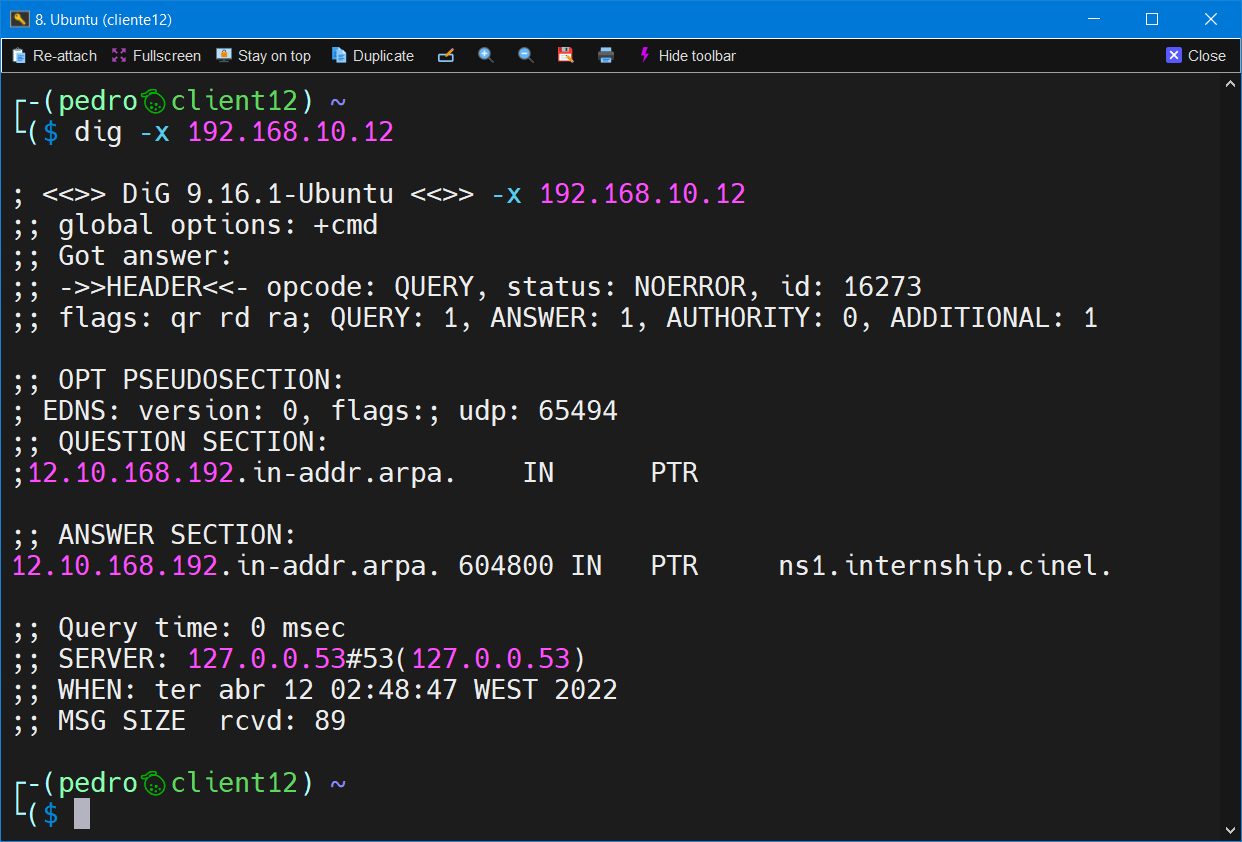
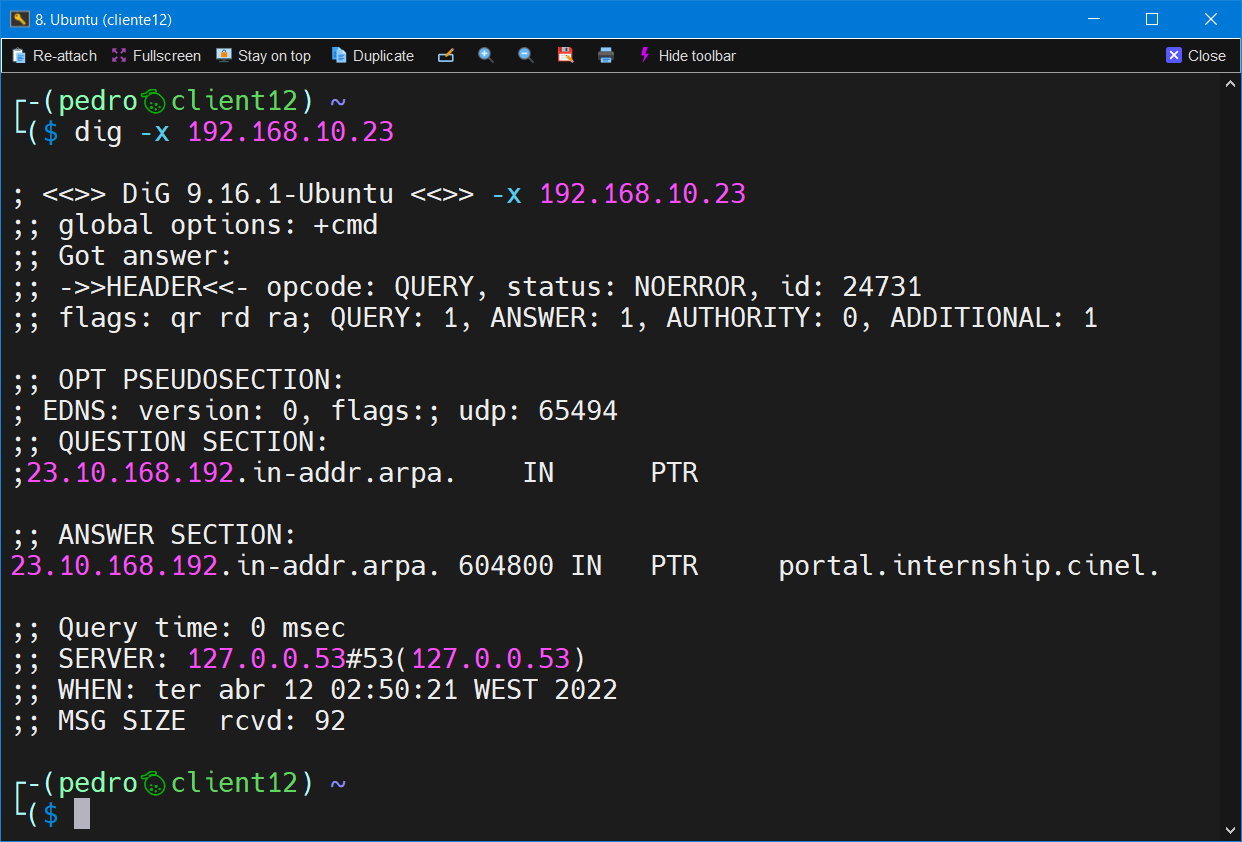
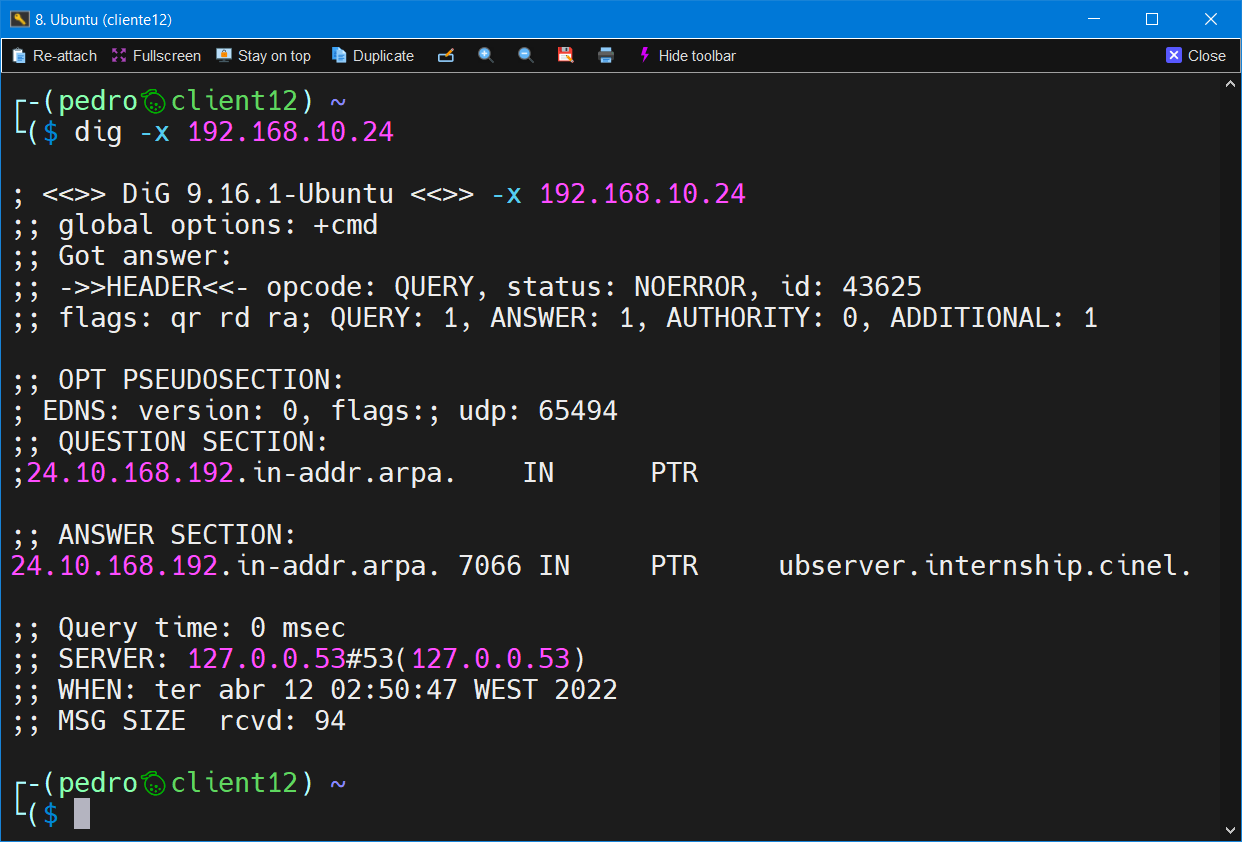
Nas imagens acima podemos ver que, com o cliente de volta na rede 192.168.10.0/24, o reverse lookup está funcionando corretamente.
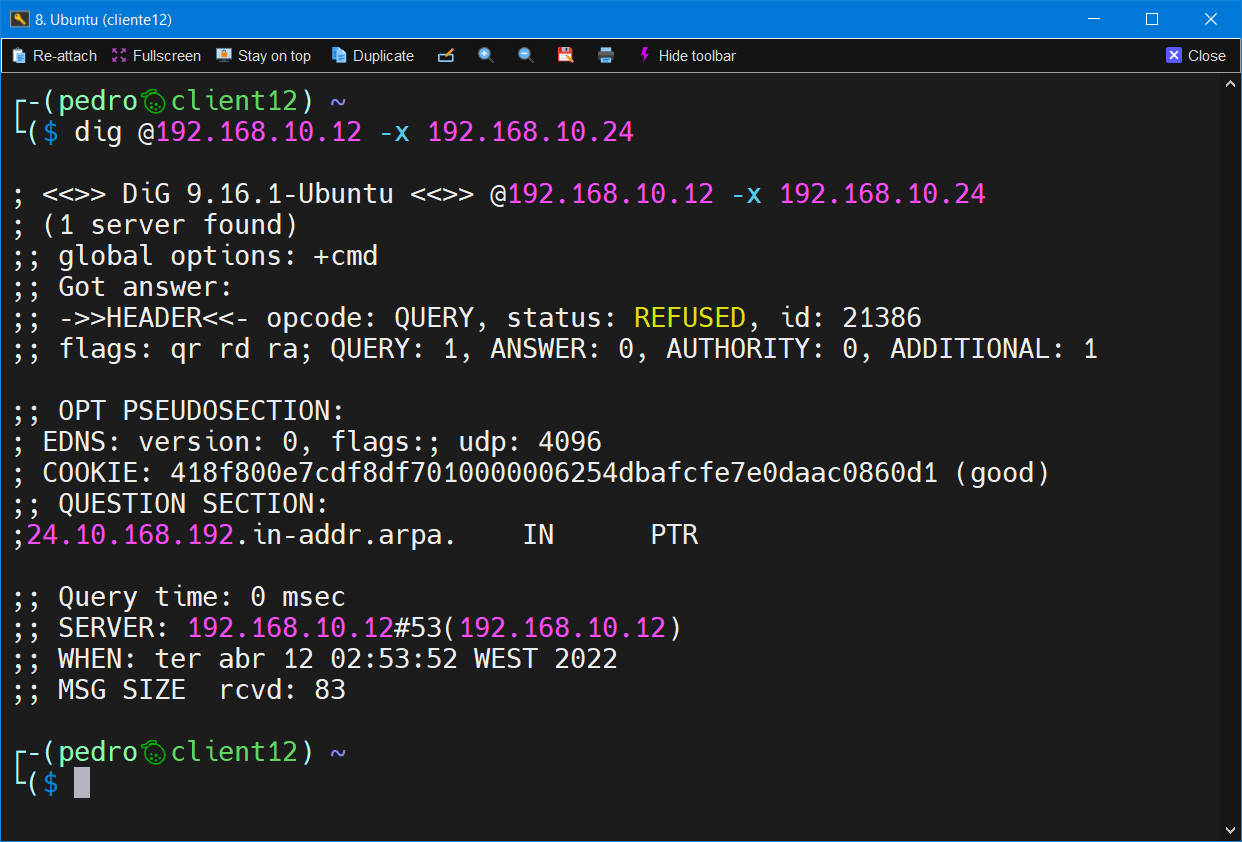
E estando em uma rede diferente, a query é recusada.
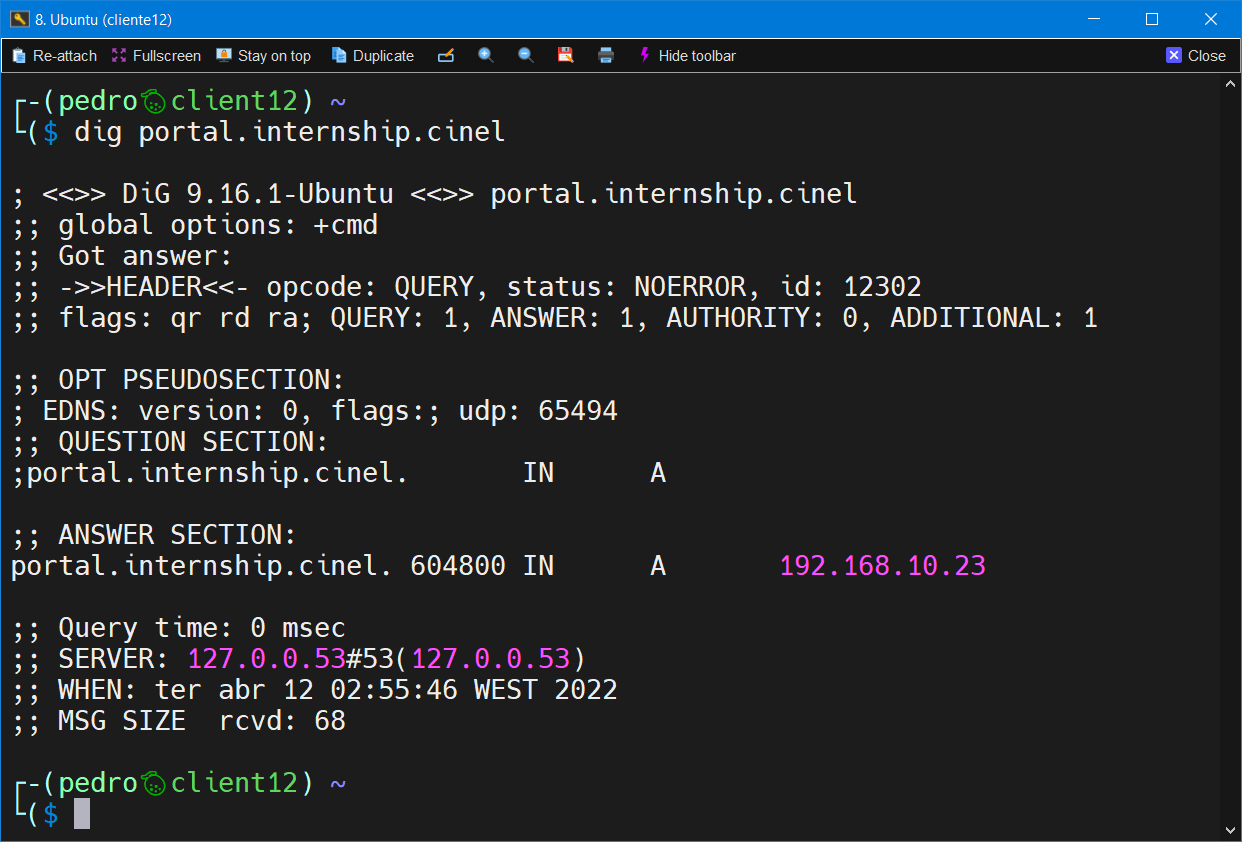
E a resolução direta continua funcionando como esperado.
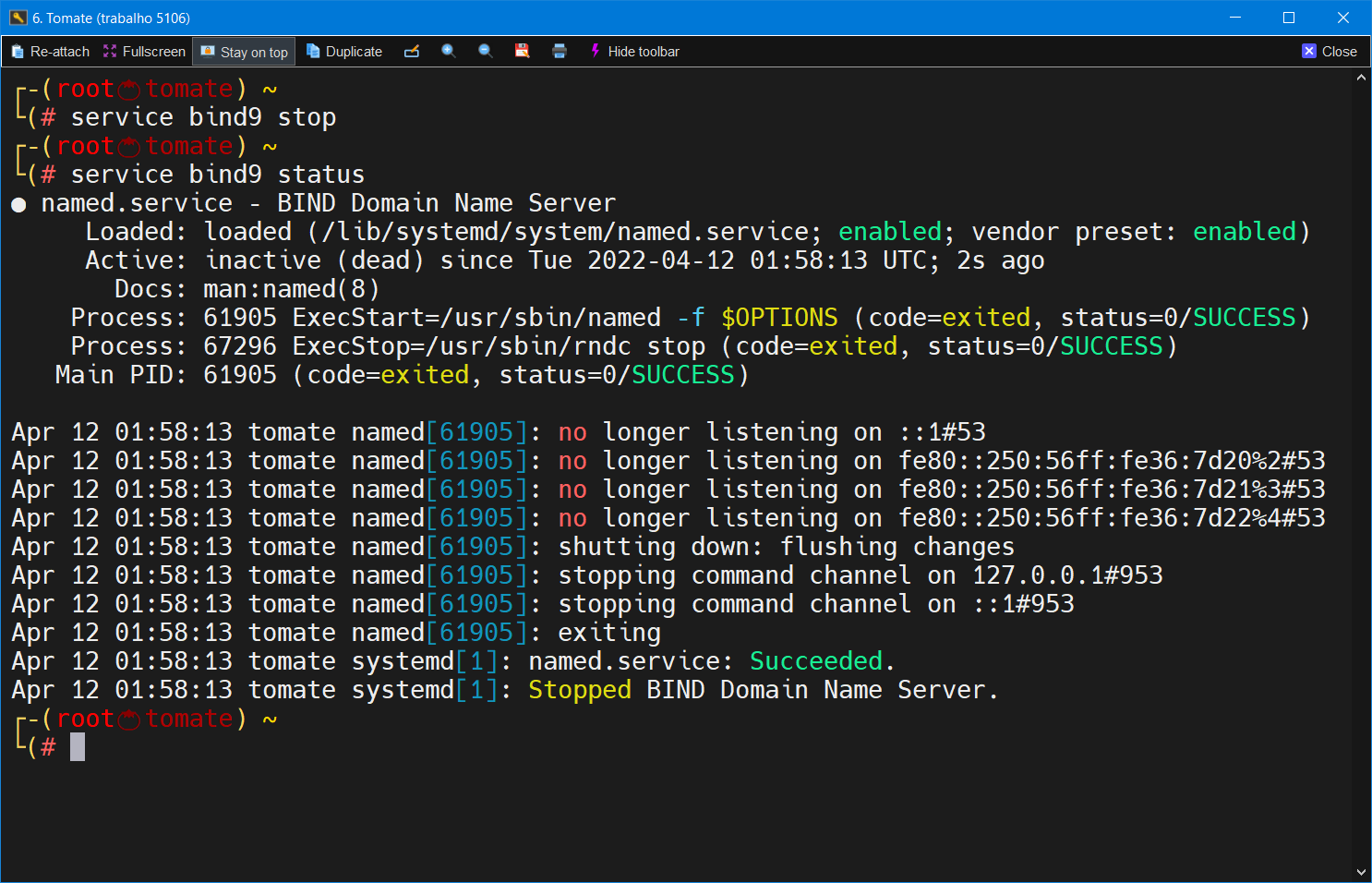
E agora, com o BIND9 parado, vamos fazer tentar fazer um pedido de resolução por um cliente na rede 192.168.10.0/24.
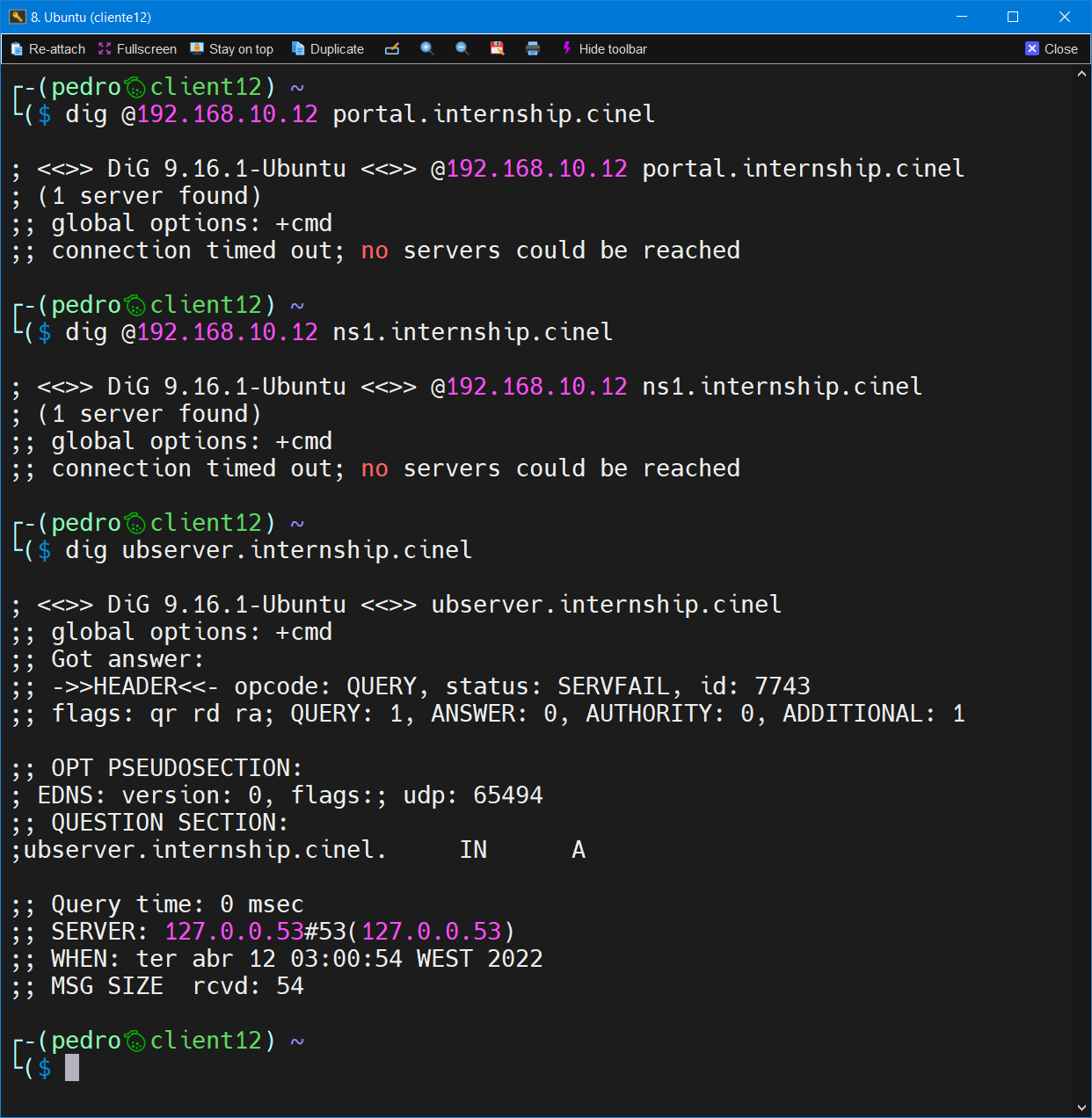
Na imagem acima é possível ver que uma tentativa de resolução especificando diretamente o servidor sofre um timeout, e sem especificar diretamente não contém a ANSWER SECTION.
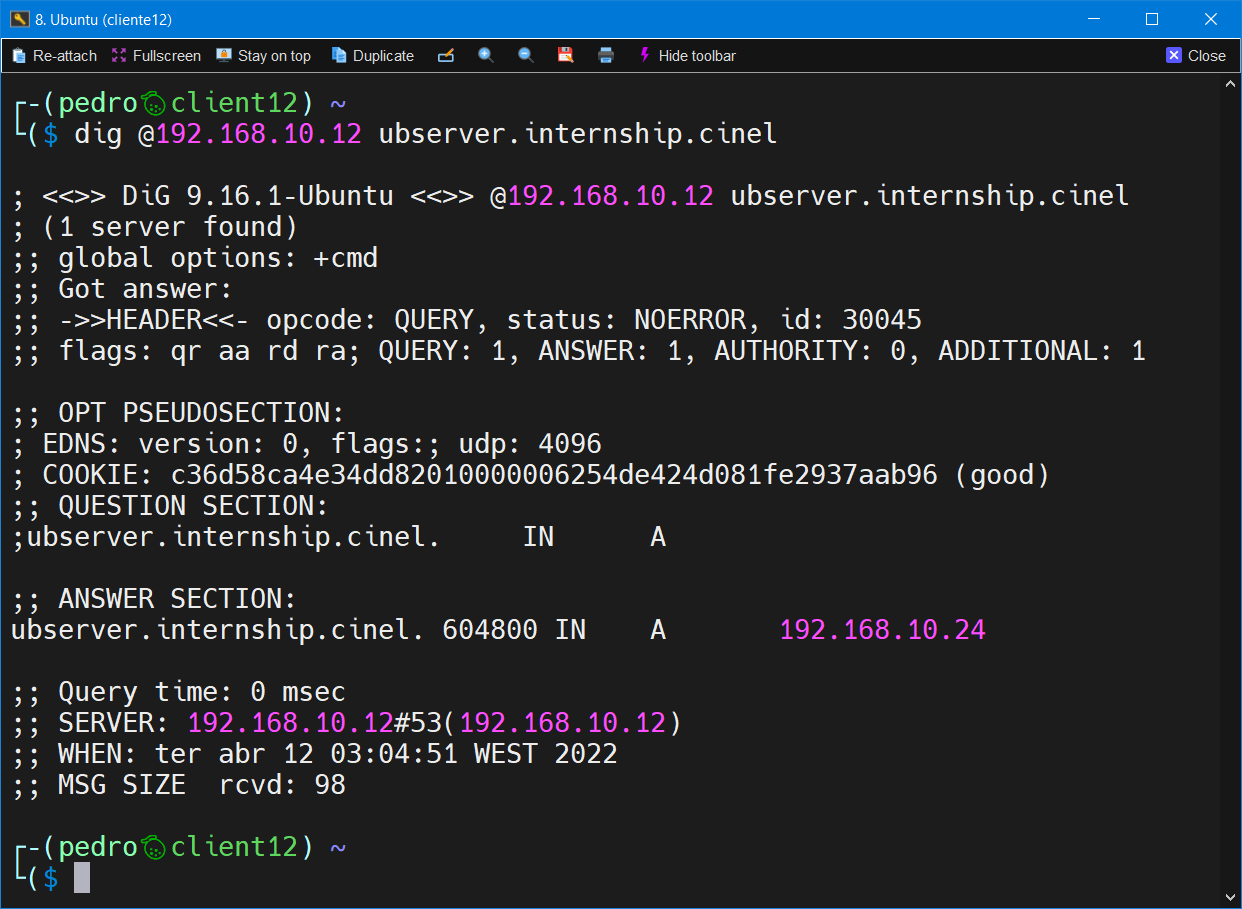
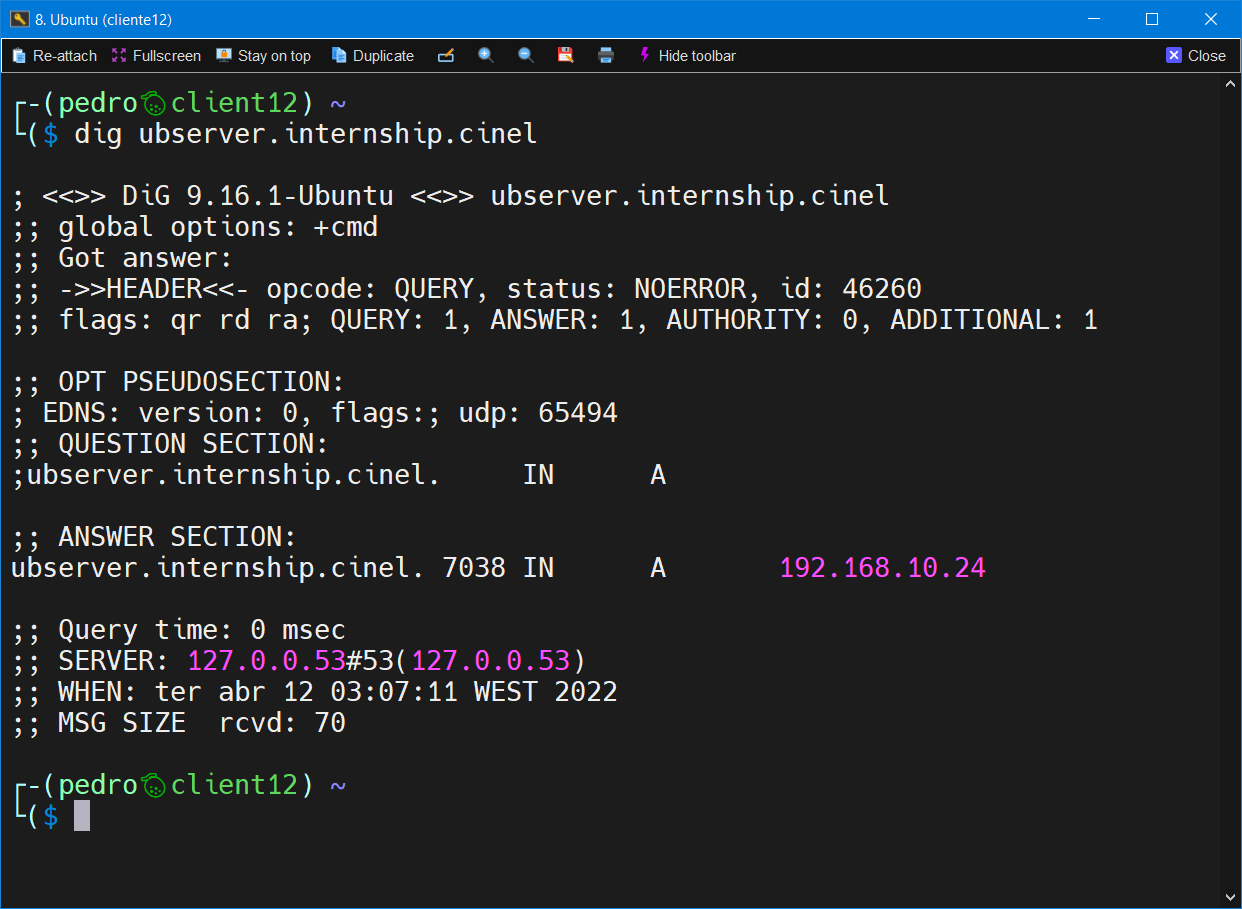
Com o servidor novamente ativo, os pedidos voltam a ser respondidos com sucesso, tanto especificando o servidor diretamente, como pelo systemd-resolved.
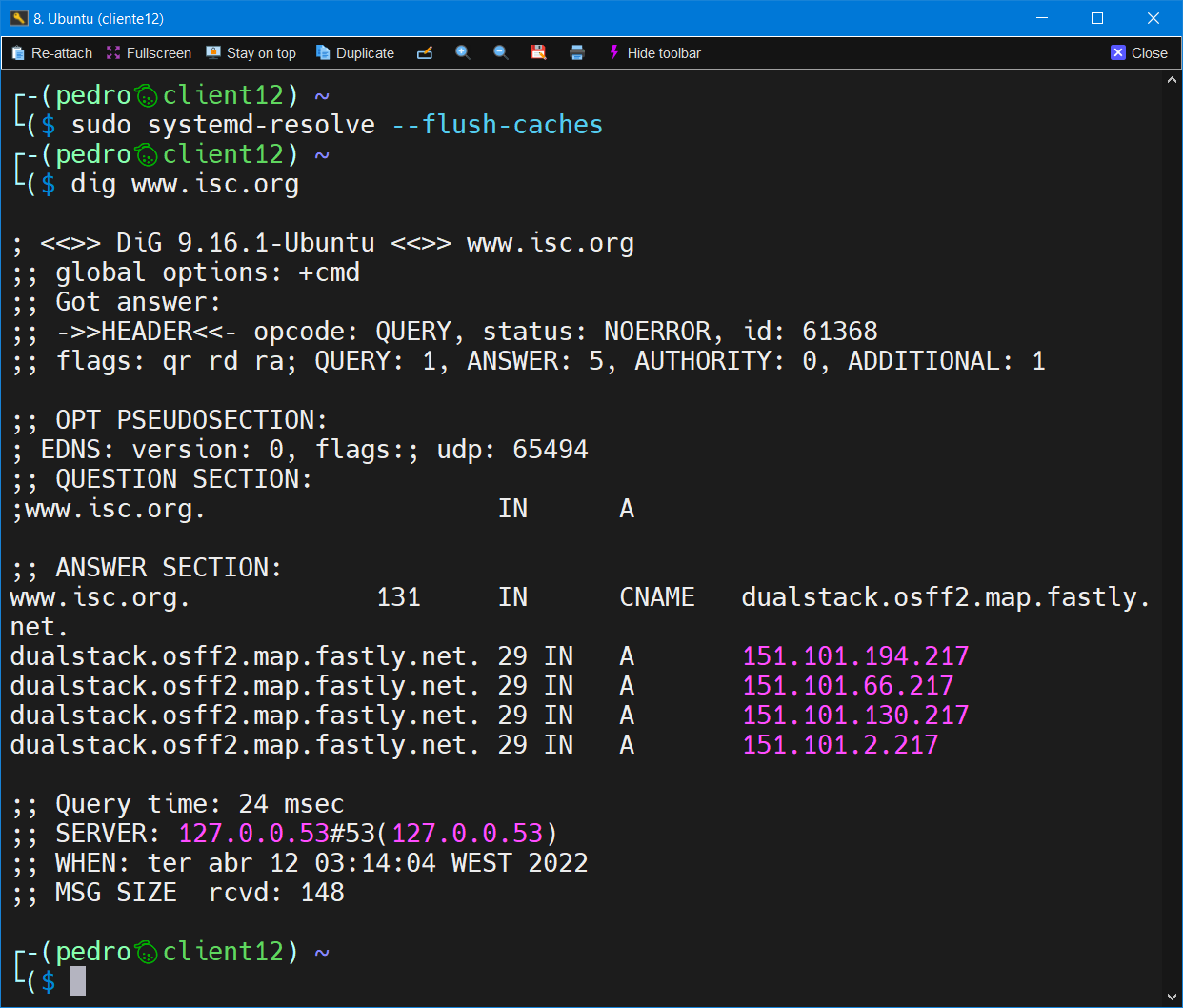
Na imagem acima podemos ver que com o cache interno vazio, o pedido de resolução demorou 24ms.
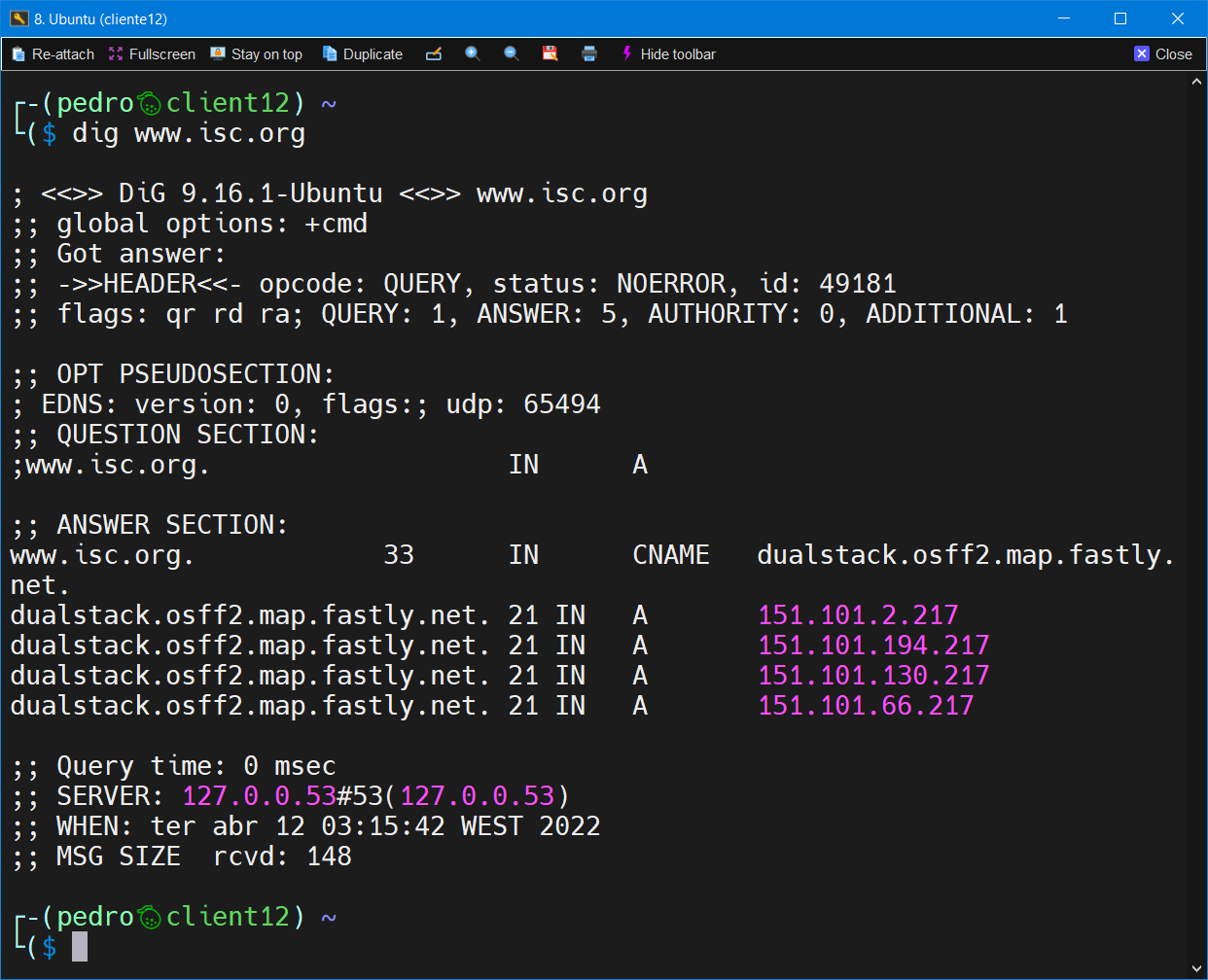
Enquanto com o cache populado é instantâneo, agora iremos ativar os logs do BIND 9.
Ativar os logs do BIND 9
Para ativar os logs é preciso editar o arquivo /etc/bind/named.conf.
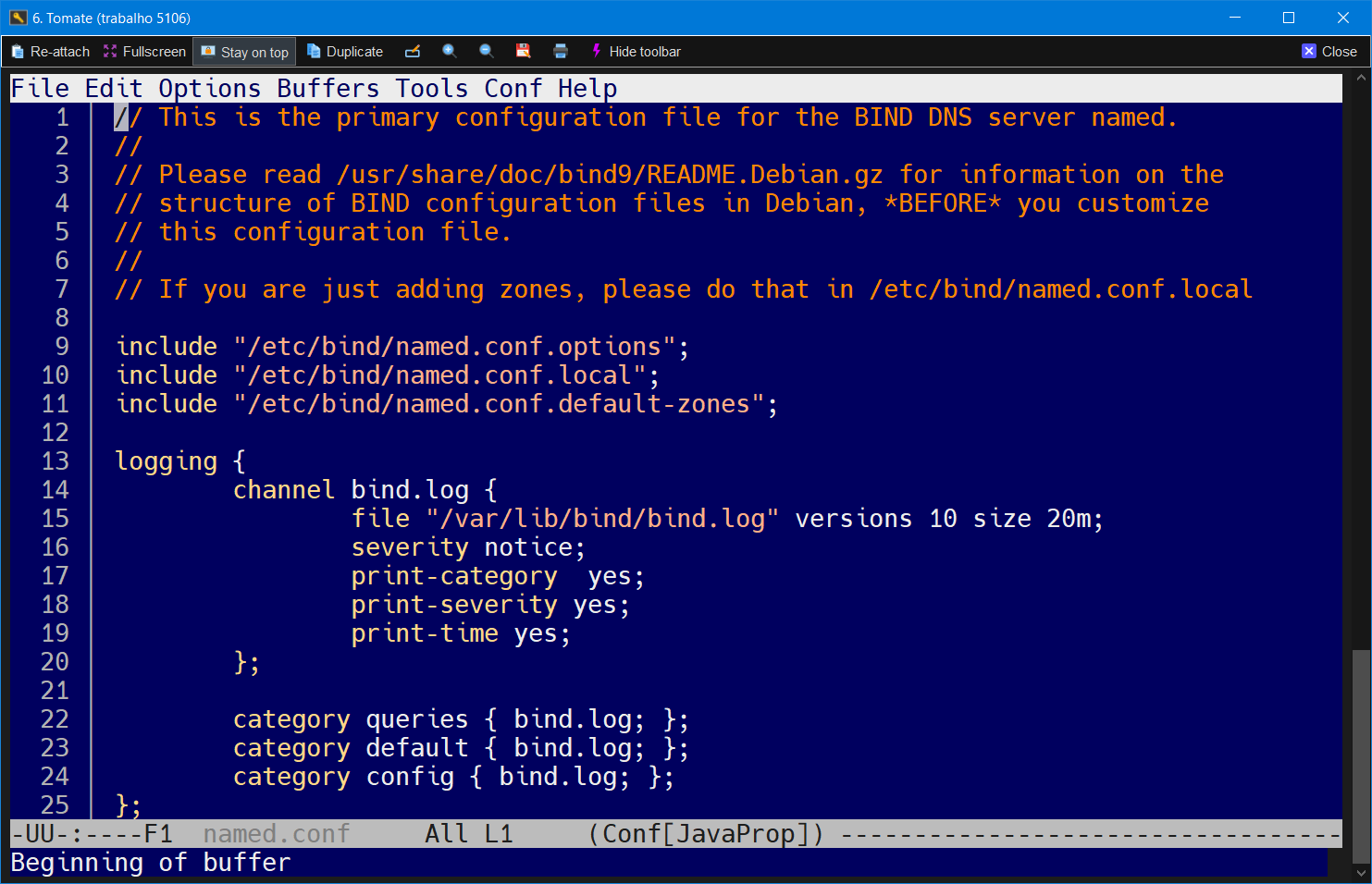
A configuração acima ativa os logs.
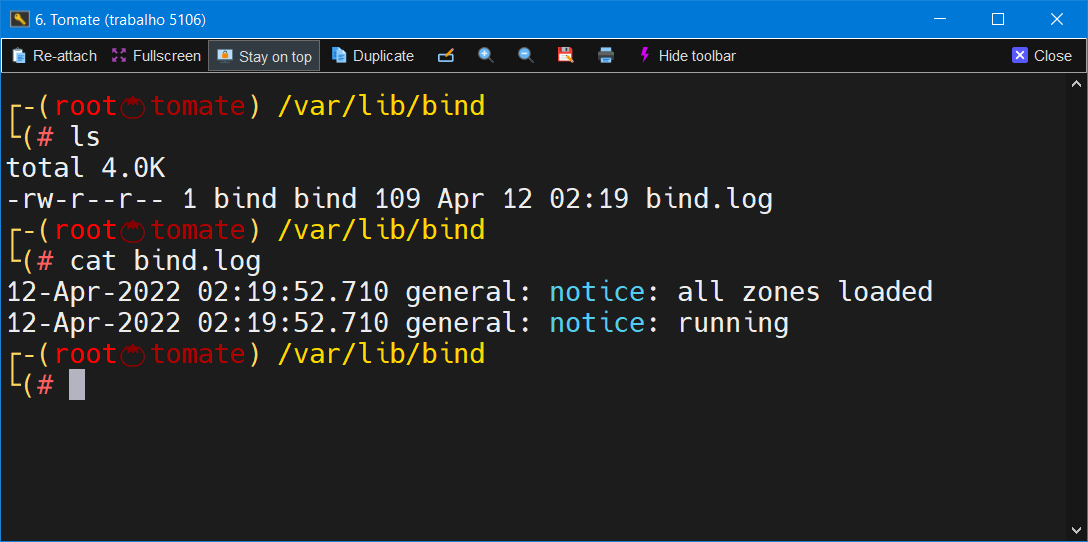
E na imagem acima podemos ver que o arquivo de log já foi criado.
Agora iremos configurar o Ubuntu Server para funcionar como gateway, para que as máquinas da rede 192.168.10.0/24 tenham acesso à internet e também o configurar como servidor DHCP.
Instalar e Configurar o Servidor DHCP
Vamos começar por instalar e configurar o servidor DHCP, a sua instalação pode ser feita com o comando apt install isc-dhcp-server.
Depois de completar a instalação é preciso criar uma pool, para isso é preciso editar o arquivo /etc/dhcp/dhcpd.conf.
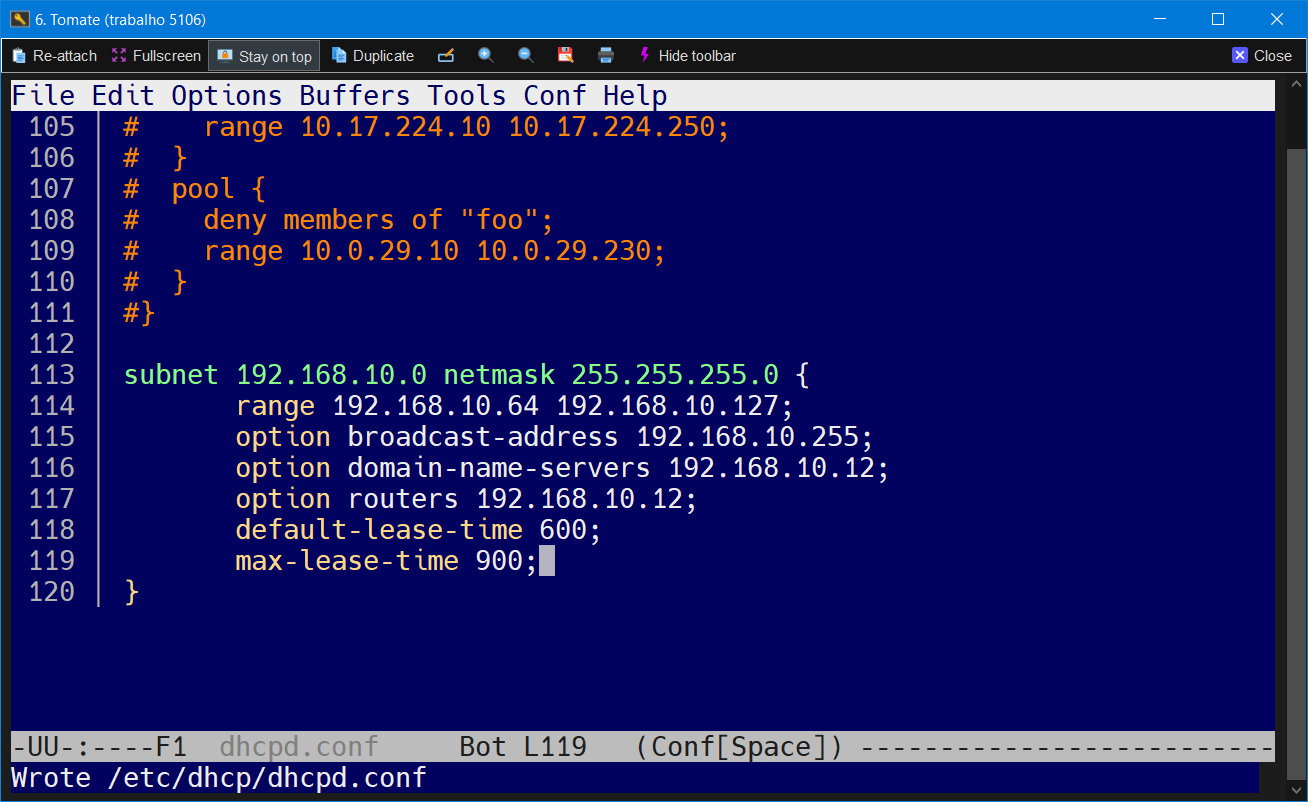
Com a pool criada e as configurações recarregadas, já podemos verificar se está tudo funcionando corretamente.
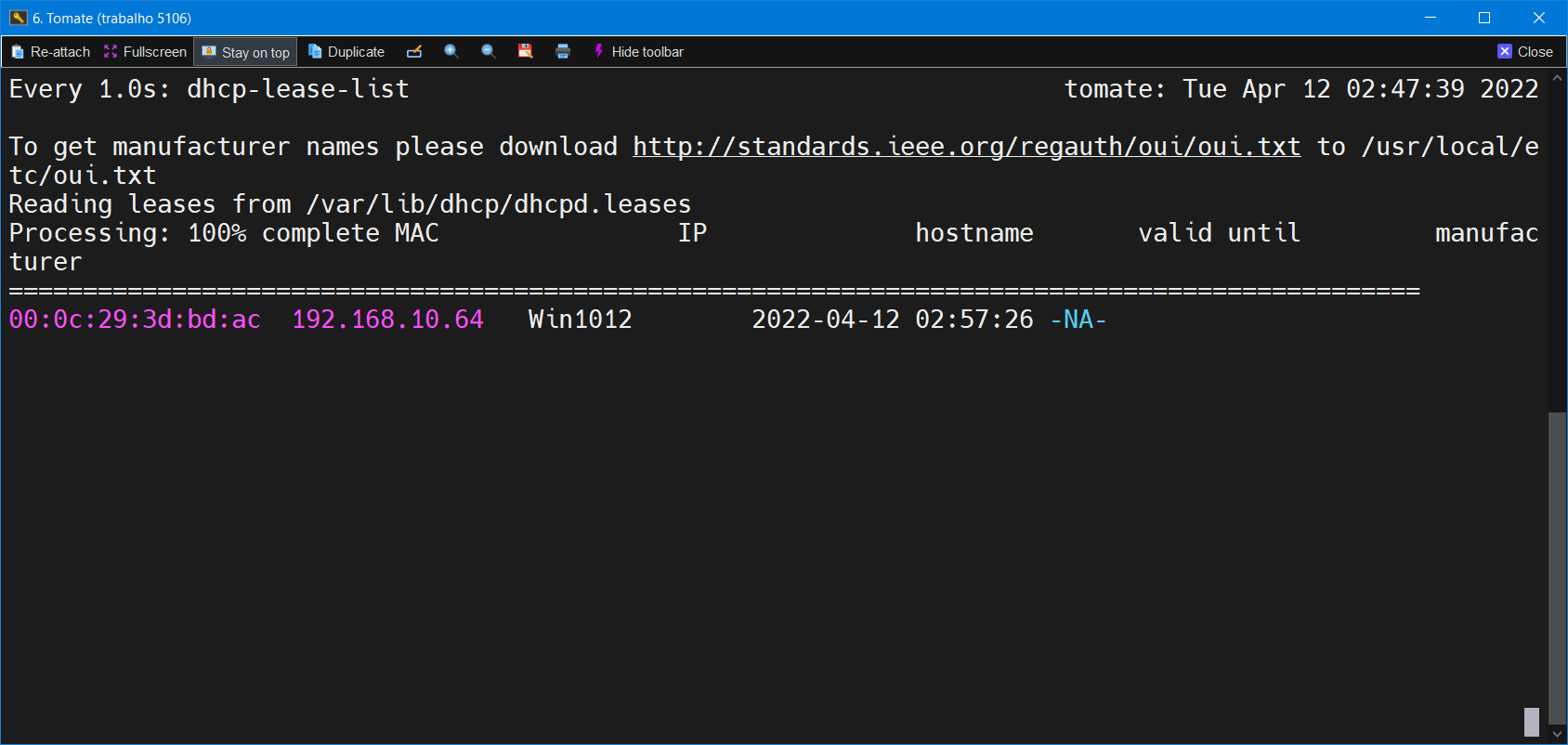
Acima podemos ver que um novo lease para um cliente Windows foi criado.
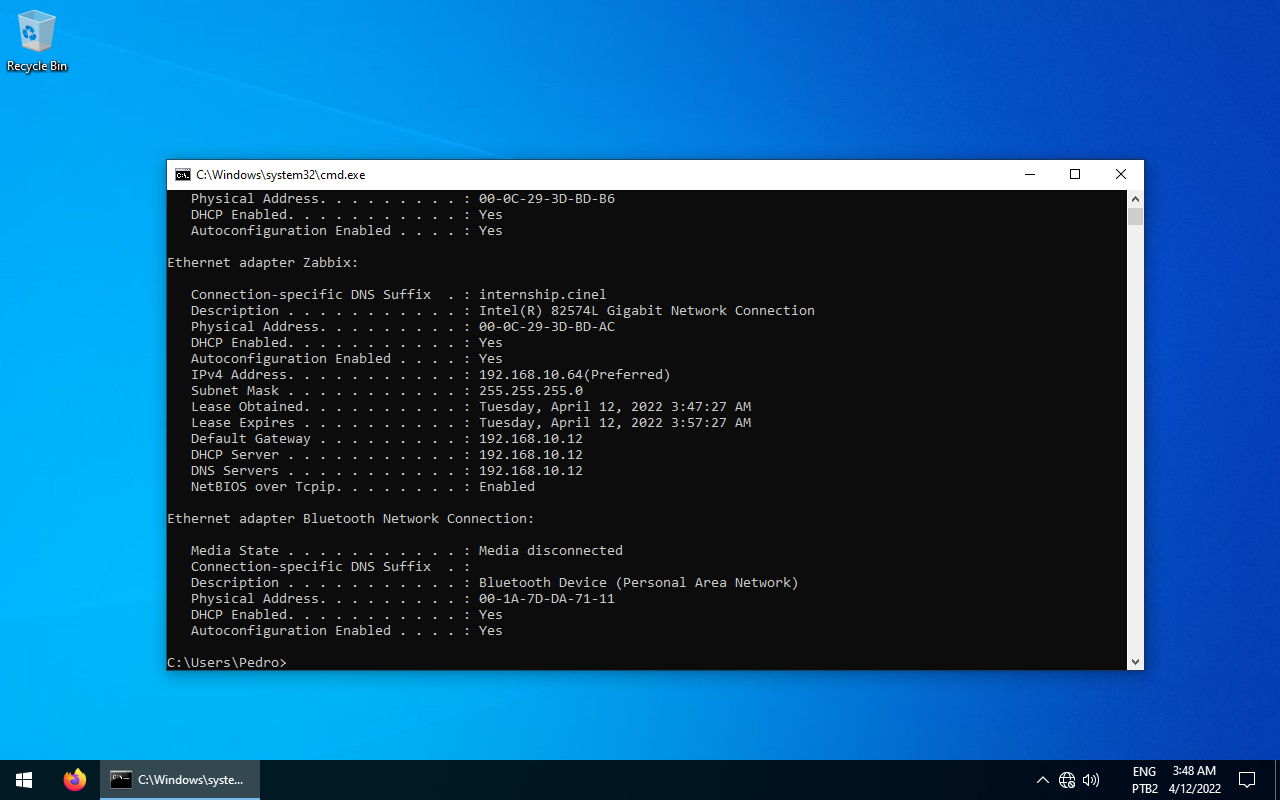
E aqui podemos ver que o cliente Windows recebeu corretamente um IP e que o gateway e servidor DNS estão corretamente configurados para usar o Ubuntu Server.
NAT
Agora iremos ativar o NAT, o primeiro passo é editar o arquivo /etc/sysctl.conf e habilitar uma diretiva.
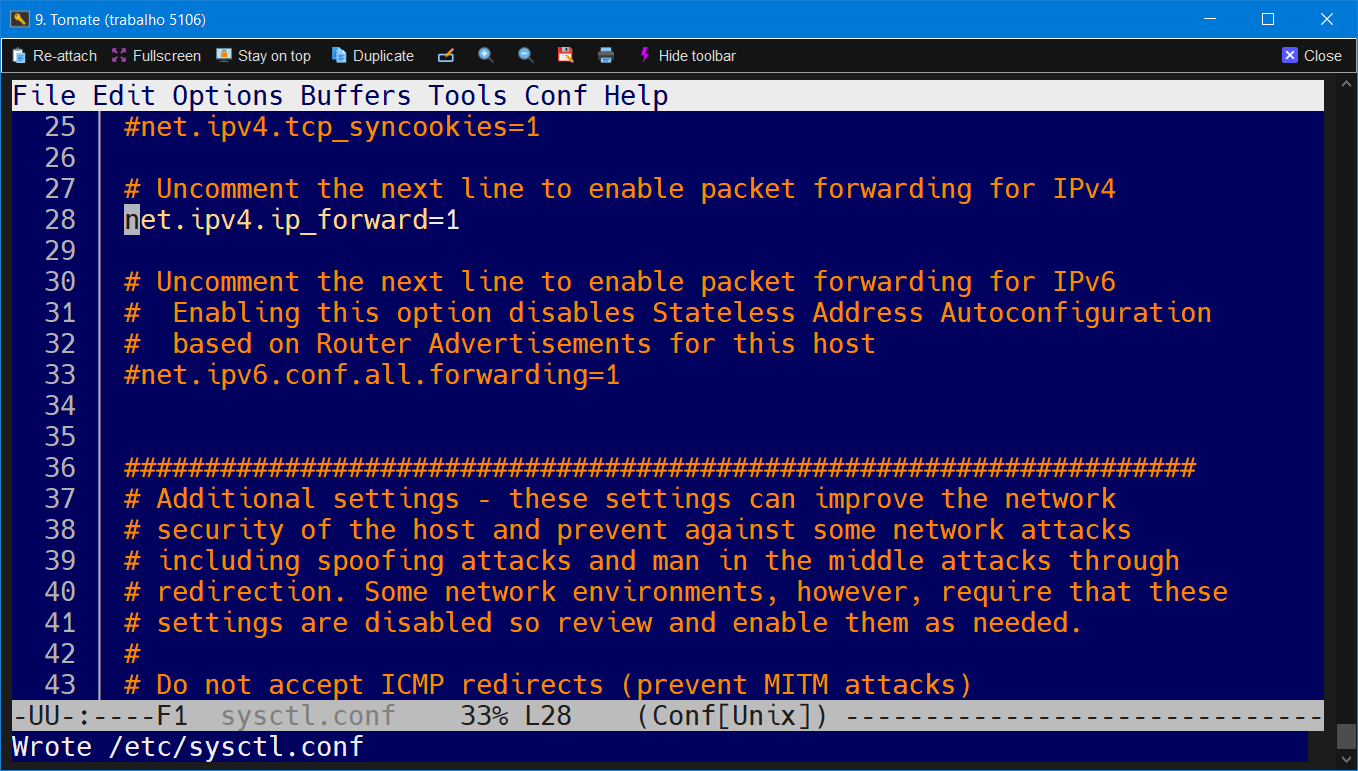
É preciso descomentar a linha 28, essa é a única alteração necessária nesse arquivo, salve as alterações e o feche.
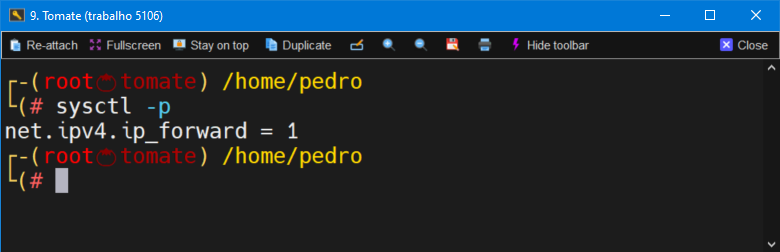
Com o comando sysctl -p podemos verificar que a alteração foi feita com sucesso, e com isso já podemos fazer o reencaminhamento de pacotes.
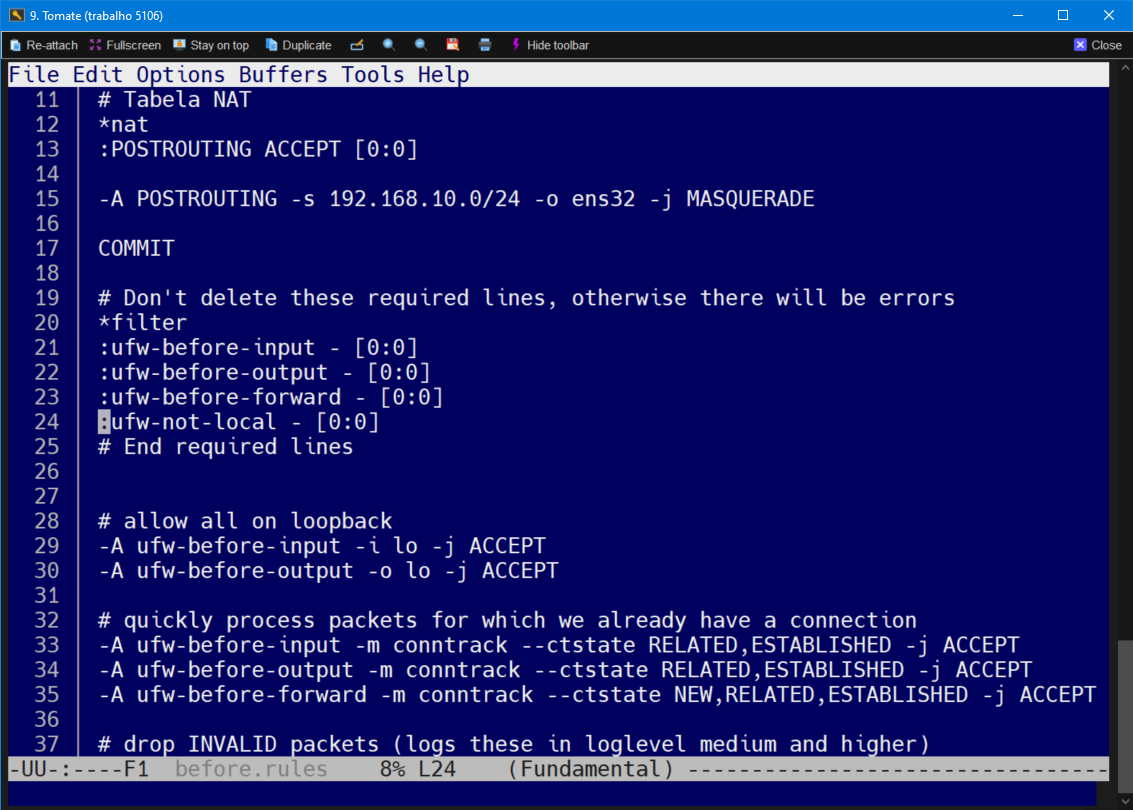
Para que o roteamento funcione, e esteja ativo assim que o sistema iniciar, é preciso editar o arquivo /etc/ufw/before.rules, adicionar algumas linhas e editar outras.
Para ativar o roteamento adicione o que está nas linhas 11 a 17 na imagem acima, e na linha 35, antes de RELATED, adicione NEW.
Também é possível que seja necessário criar uma regra permitindo o tráfego na interface da rede interna.
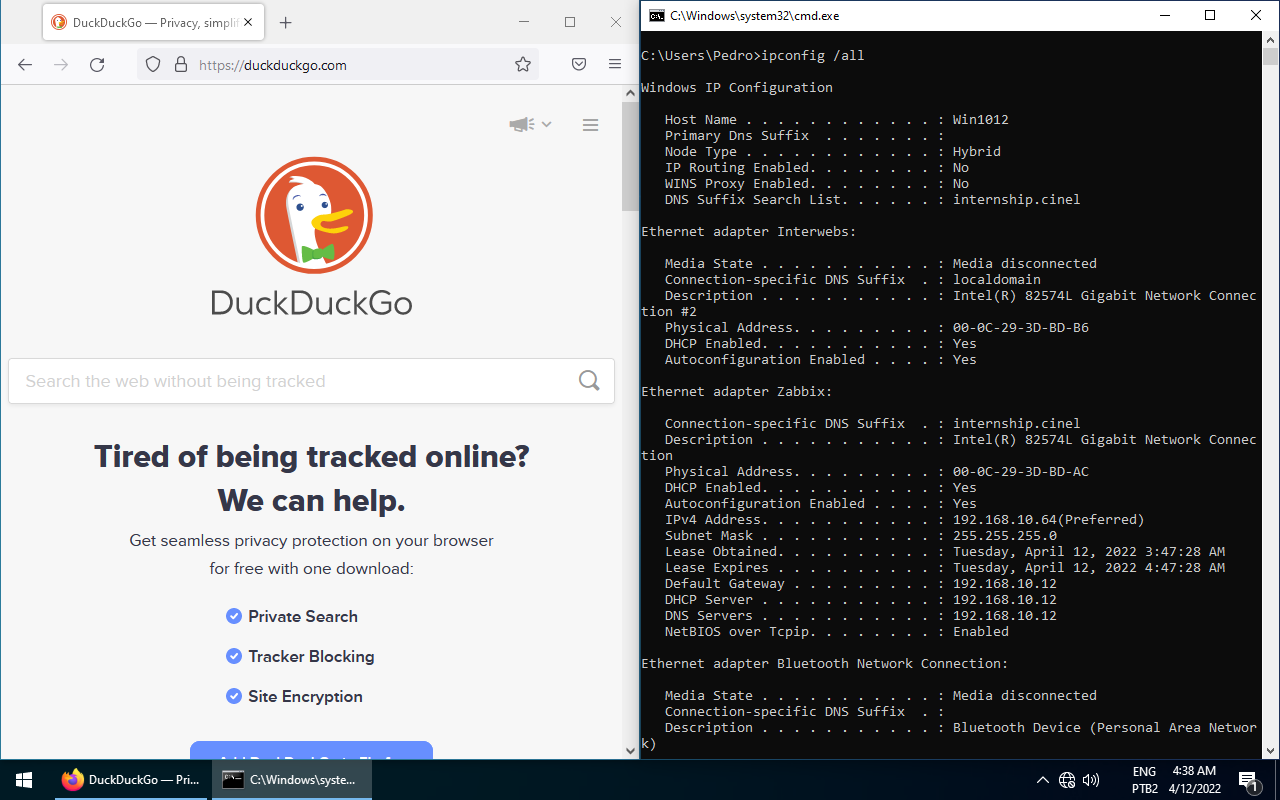
E na imagem acima podemos ver que o cliente tem acesso à internet e que a resolução de endereços funciona corretamente.
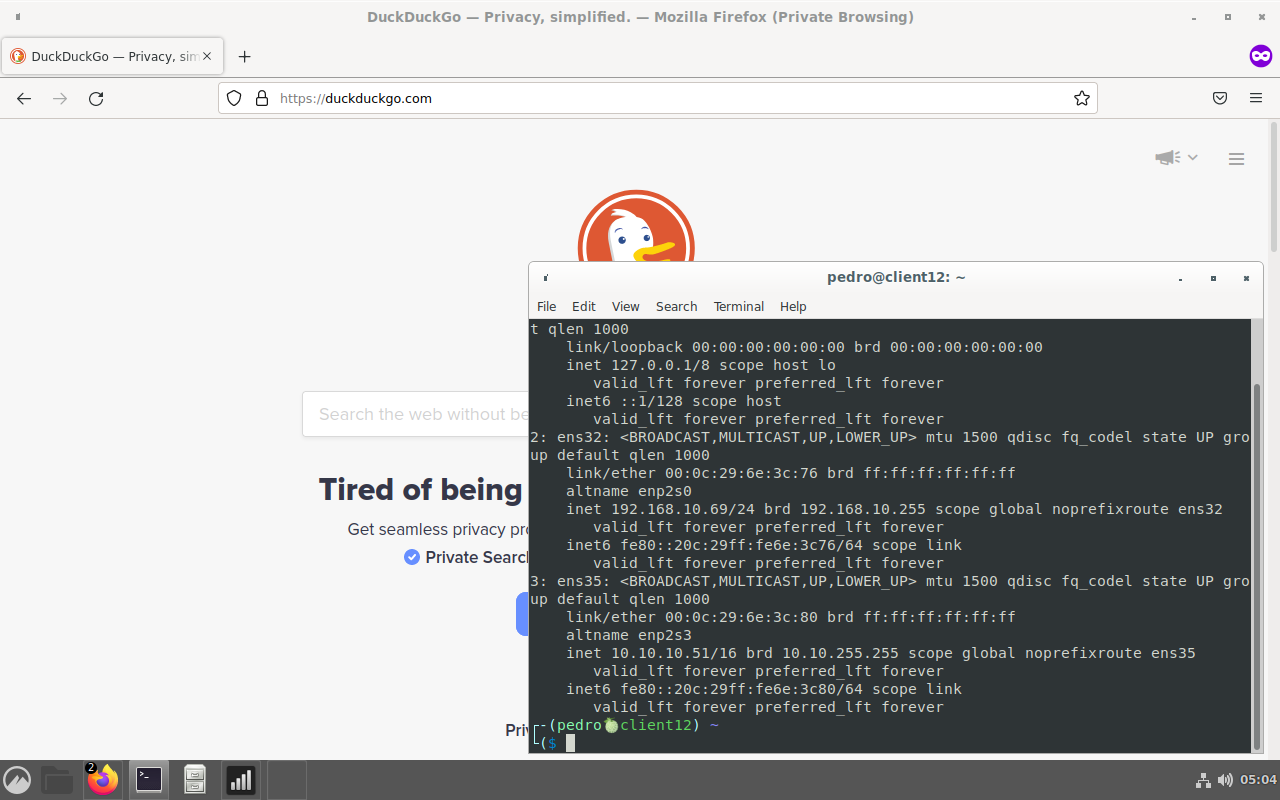
Cliente Linux acessando a internet.
Conclusão
Nesse trabalho foram aplicados com sucesso os conteúdos abordados durante a UFCD, assim como alguns conteúdos abordados anteriormente em outras UFCDs, também dadas pelo formador Rodrigo Matias.
O BIND 9 foi configurado com sucesso e os clientes que estavam na rede correta conseguiram fazer com sucesso a resolução tanto direta como reversa, e o acesso à internet também funcionou como esperado, tanto para clientes Windows que receberam IP por DHCP como clientes Linux com configuração de IP manual.
Todos os objetivos do trabalho foram concluídos com sucesso.