TrueNAS Core, ZFS e iSCSI
Instalar o TrueNAS Core, utilizando 4 discos, criar uma Pool constituída de uma vdev RAID-Z1 criada com os 4 discos.
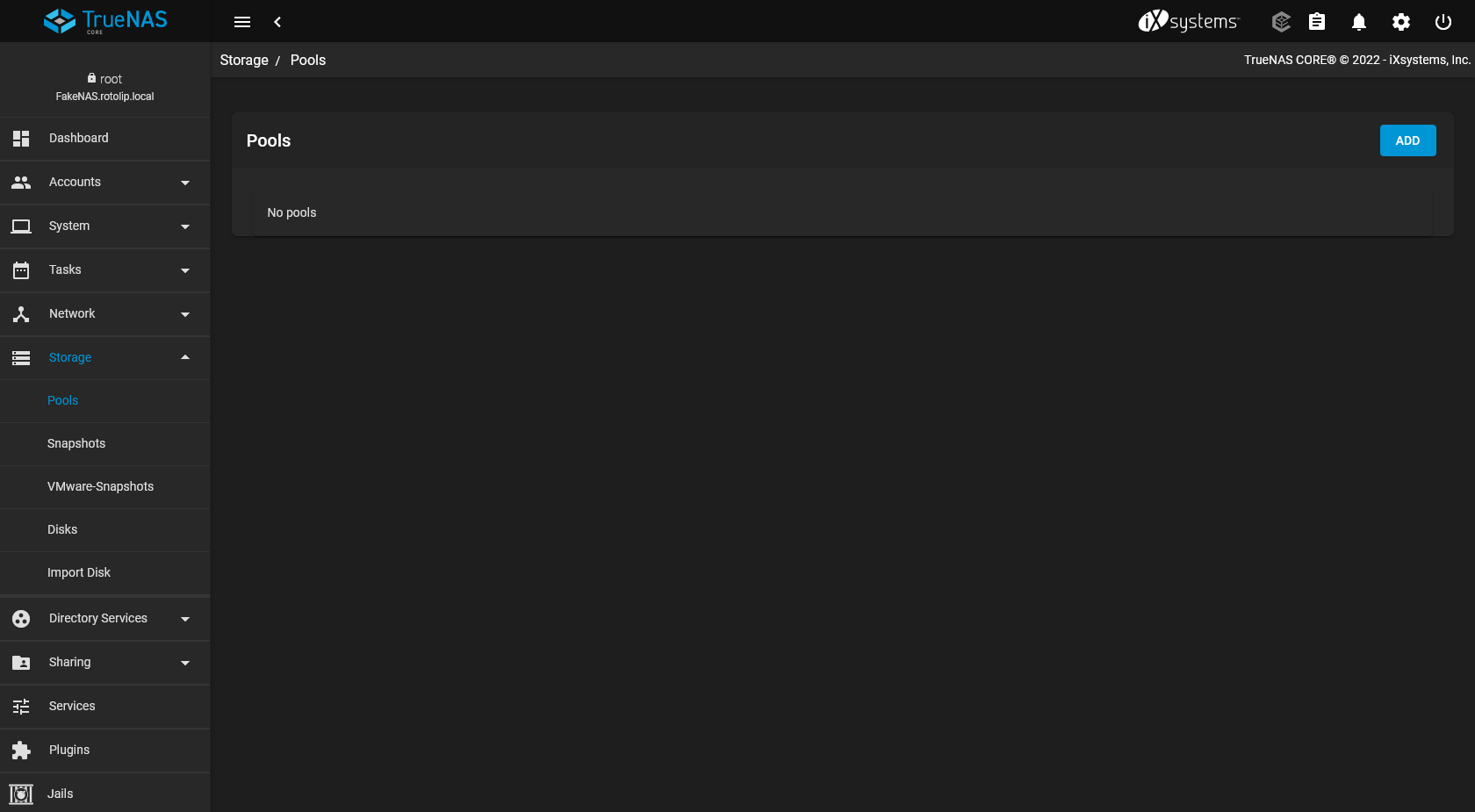
Navege para Storage -> Pools e clique em ADD.
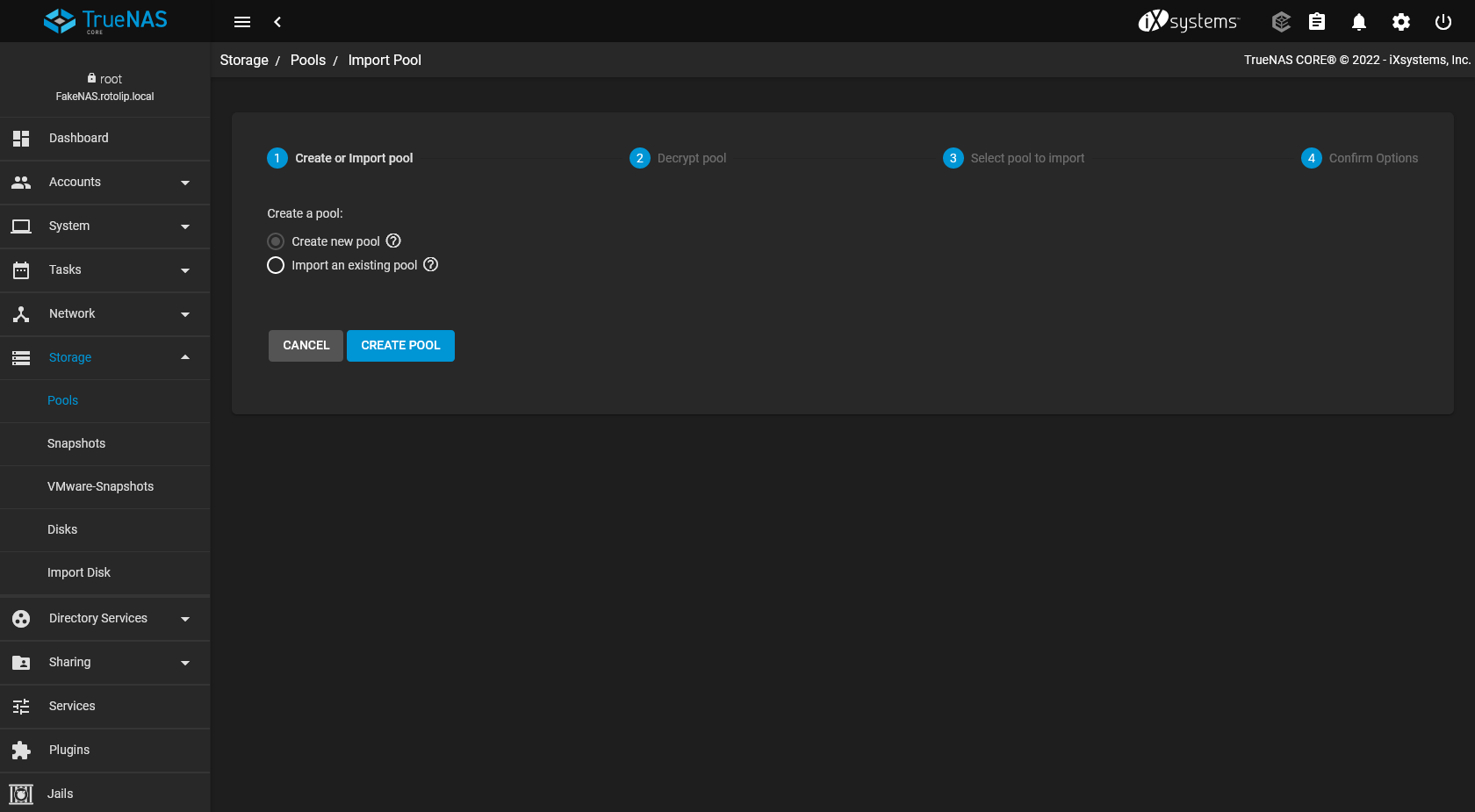
Clique em CREATE POOL.
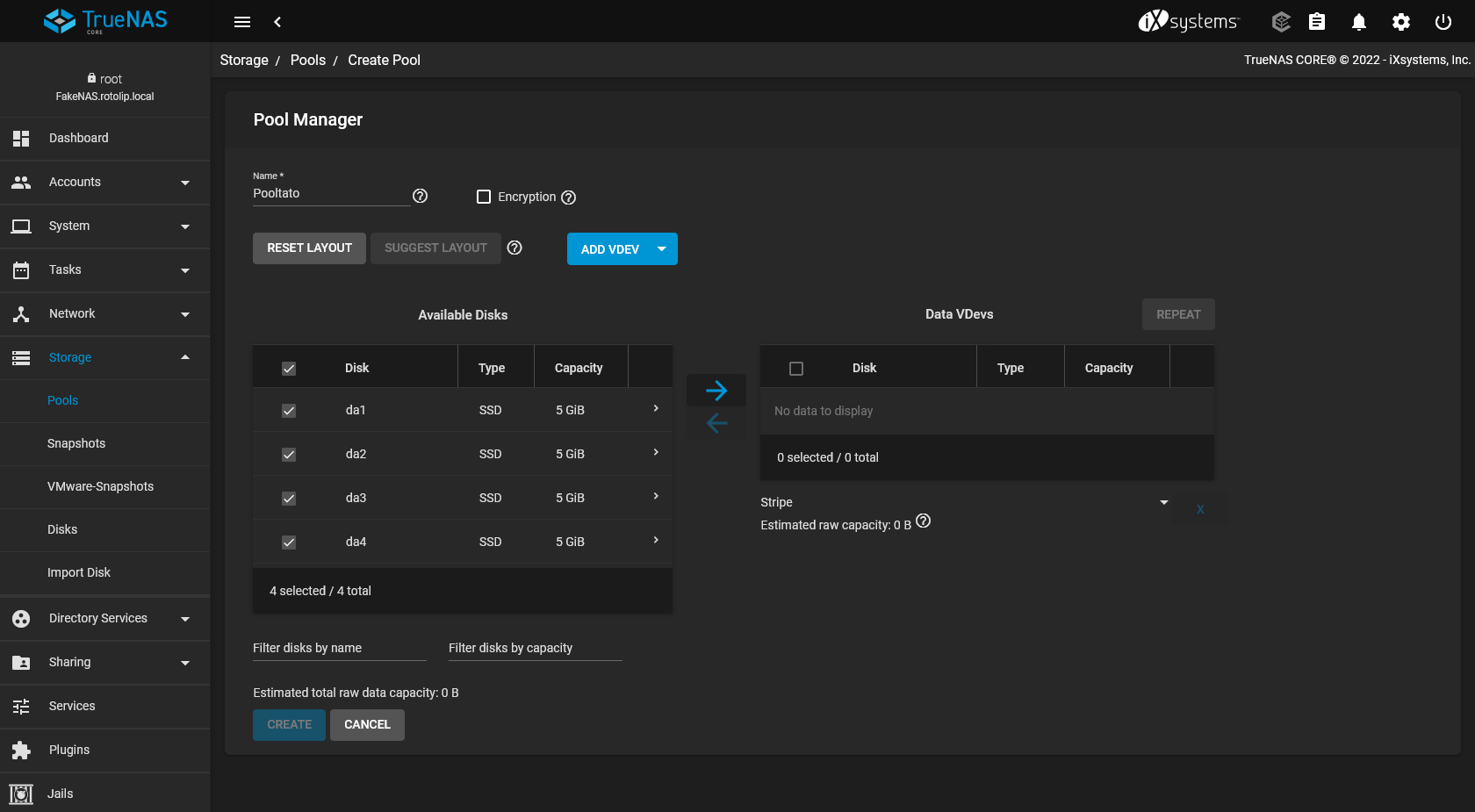
Dê um nome à pool, selecione os discos dos discos disponíveis e clique na seta apontando para a direita para criar VDev que será usada para criar essa Pool.
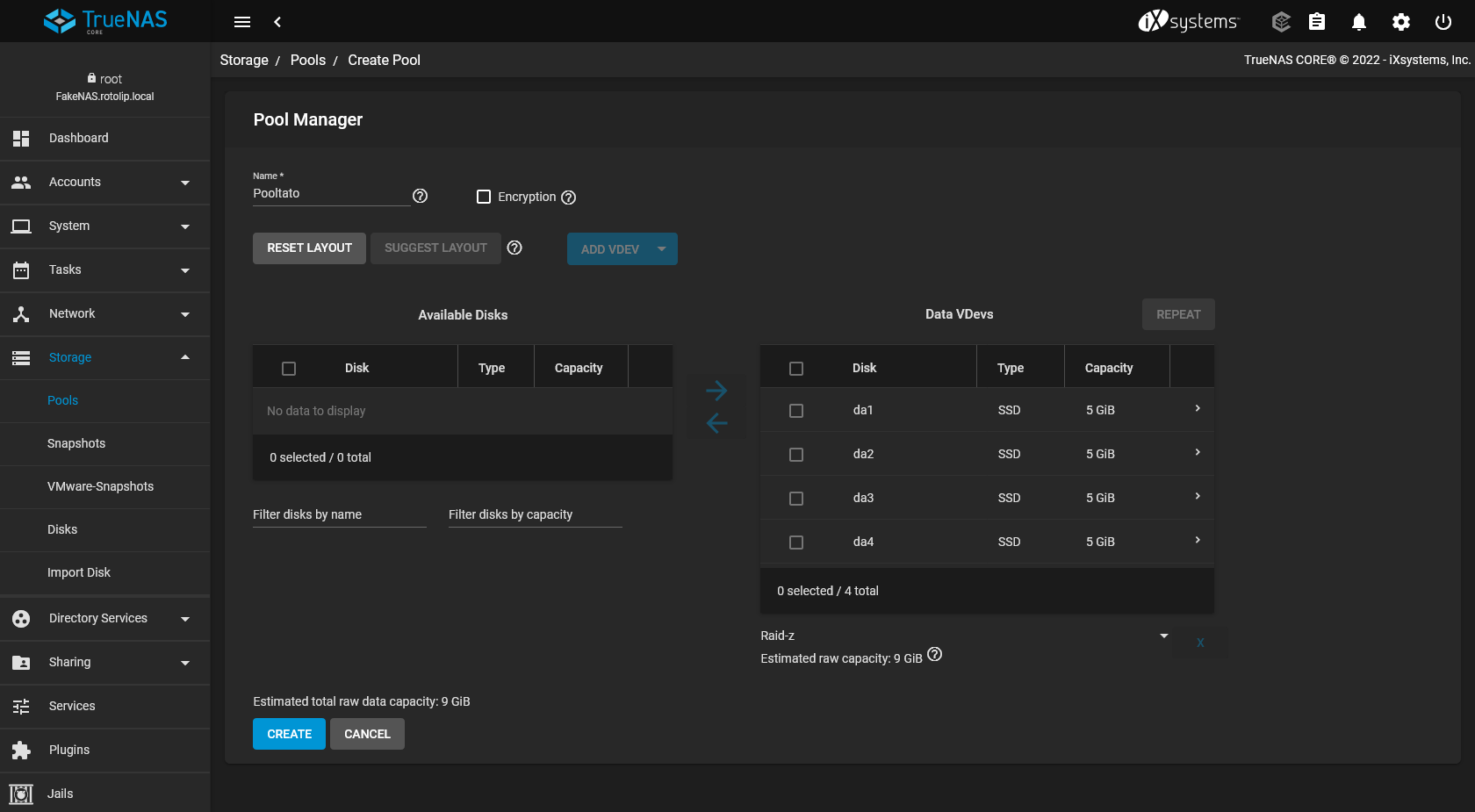
Abaixo da seleção de discos para a VDev, selecione o tipo d e array, para zfs temos a opção entre Raid-z e Raid-z2, sendo que o primeiro tem 1 disco de redundância, e o segundo 2, o limite sendo Raid-z3, com 3 discos, independente de quantos discos a VDev tenha, caso você resolva usar muitos discos, é melhor criar várias VDevs com menos discos, e usar todas essas VDevs para criar uma única Pool, dessa maneira consegue ter mais discos redundantes.
Depois de configurar a VDev, clique em CREATE.
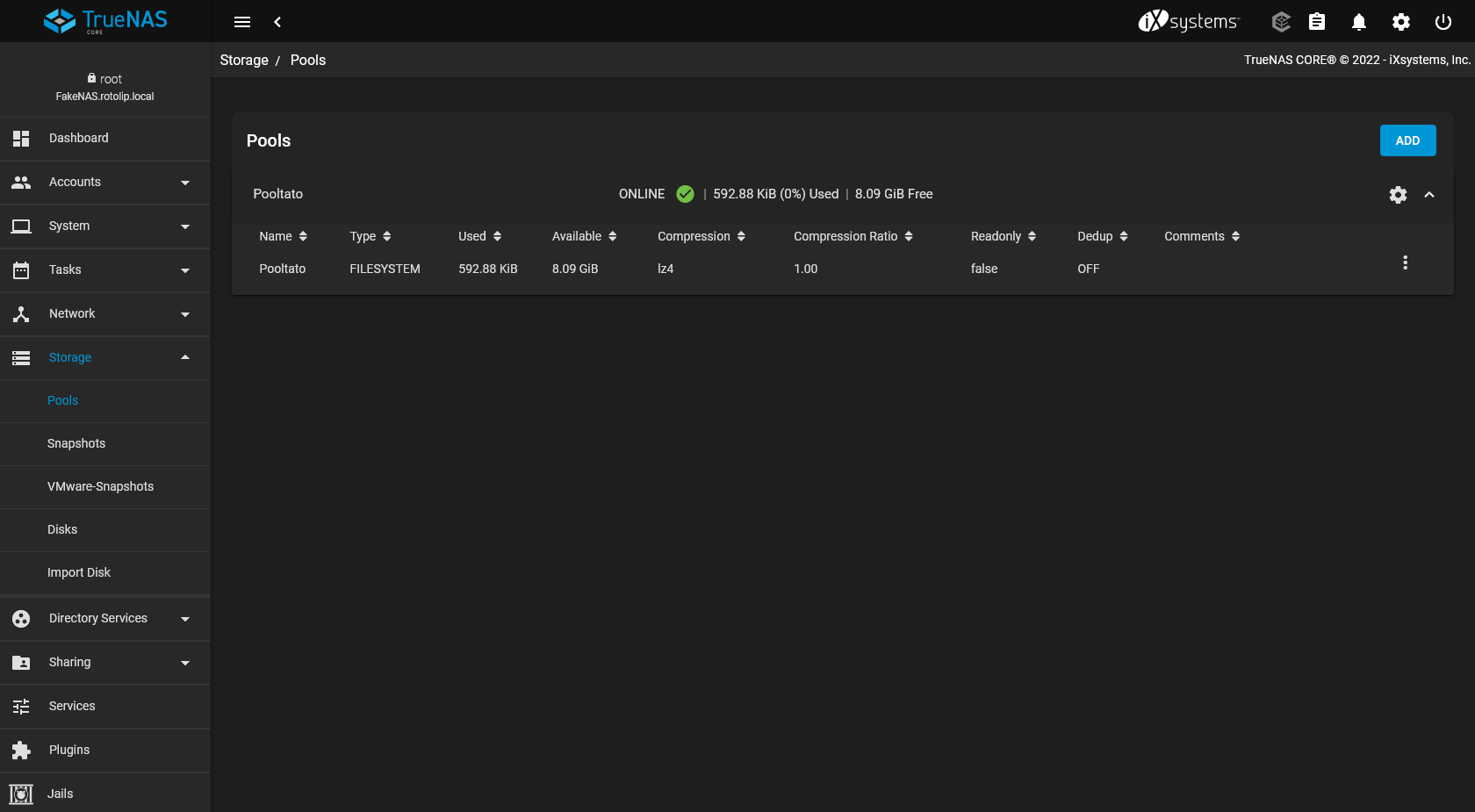
Com isso temos a Pool criada.
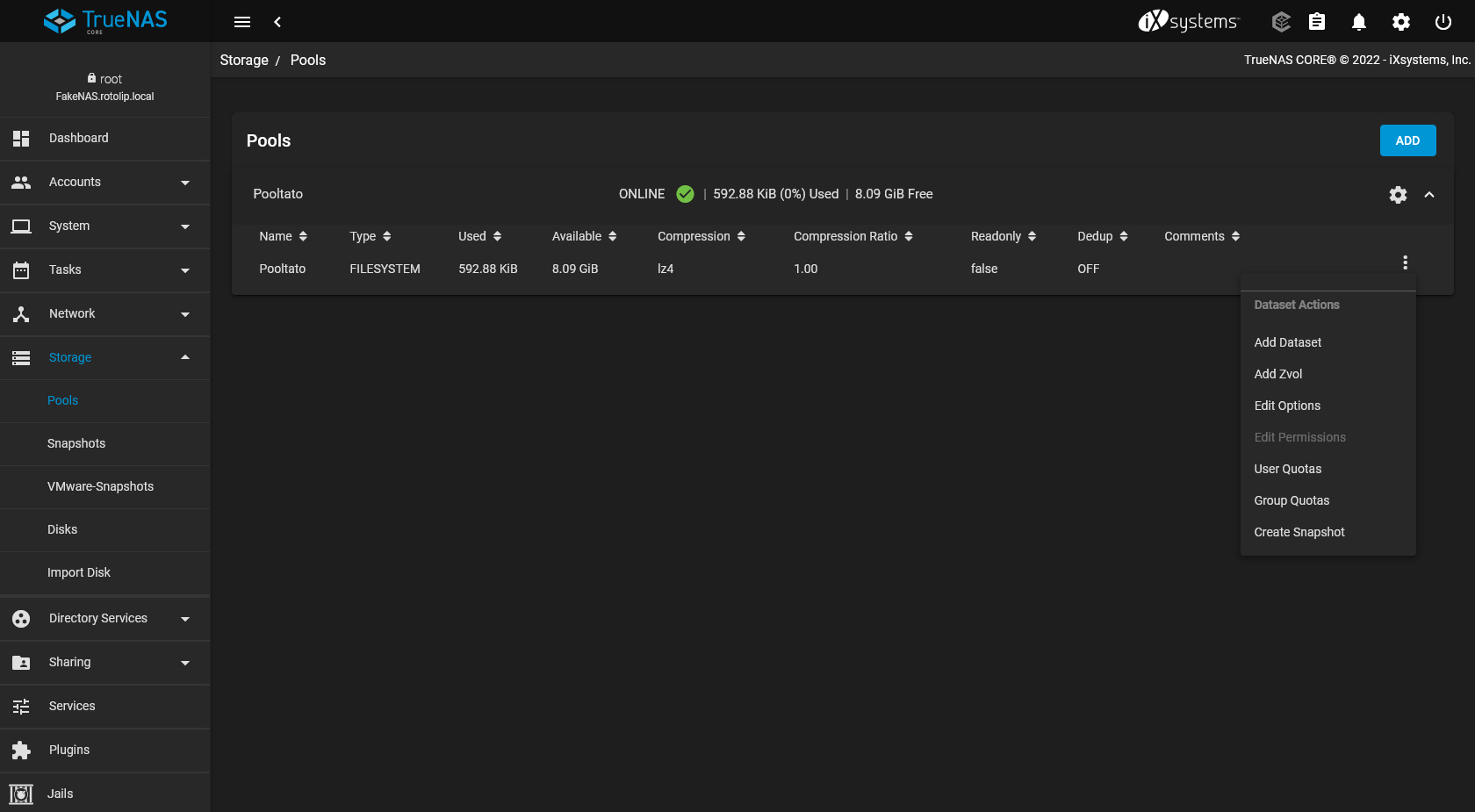
Para criar o volume iSCSI, clique no ícone dos três pontos verticais, do lado direito da Pool, e no menu selecione a opção Add Zvol.
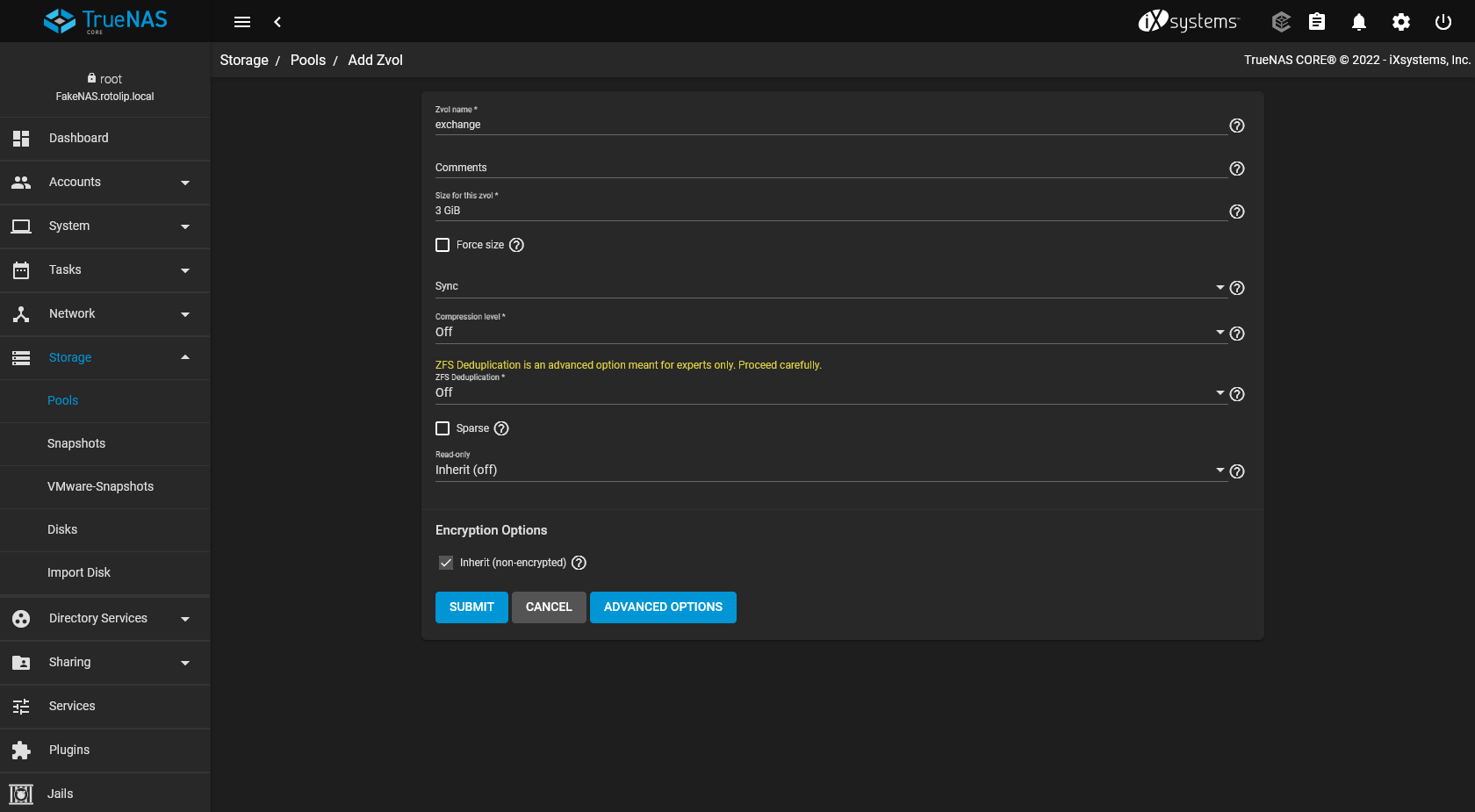
Dê um nome para o volume e configure o tamanho que deseja.
Aqui a compressão está desligada para poupar ciclos de CPU, mesma coisa com a opção ZFS Deduplication, caso o sistema tenha recursos suficientes, é interessante configurar essas duas opções para melhorar o rendimento dos discos.
Clique em SUBMITpara terminar.
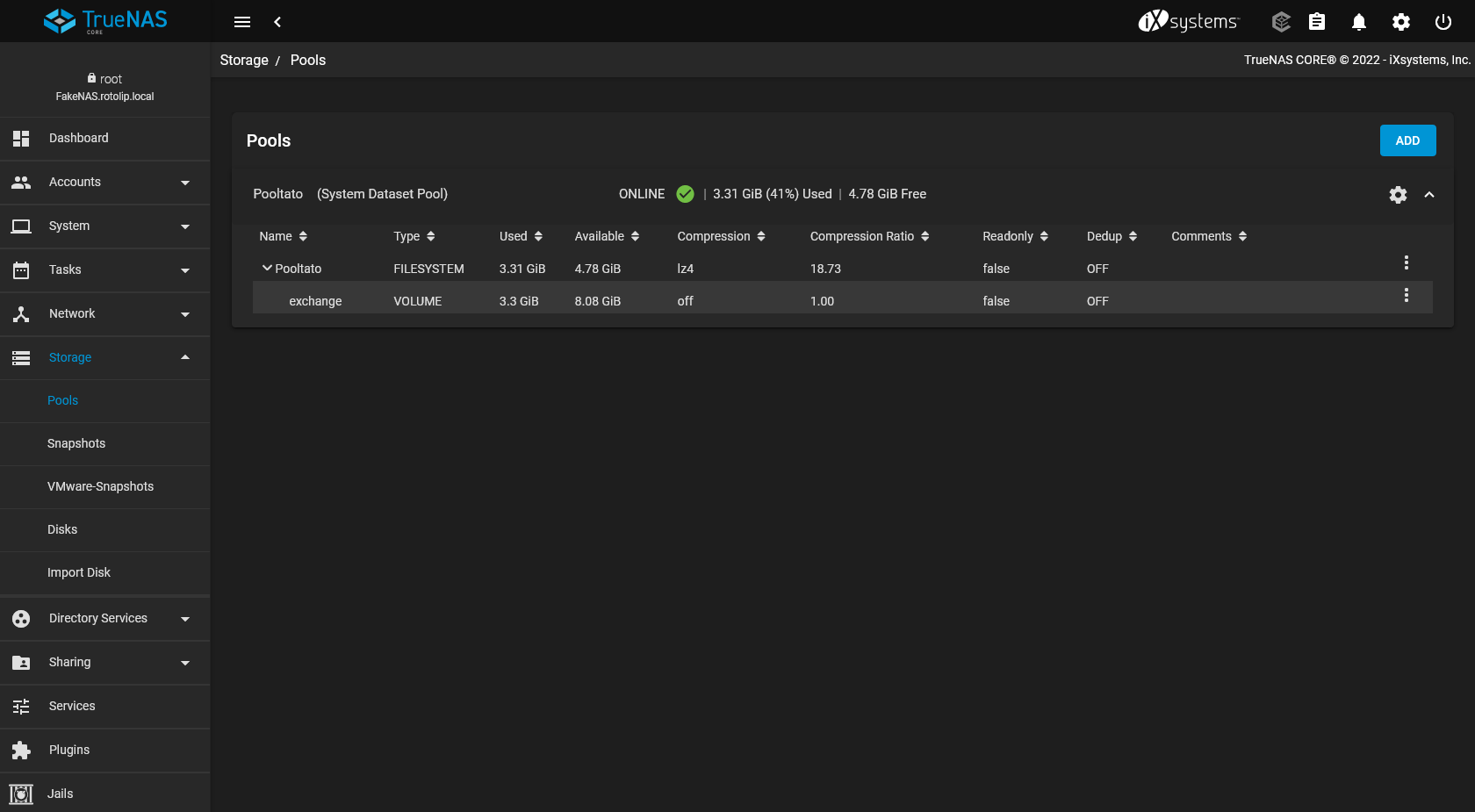
Com isso temos o volume criado.
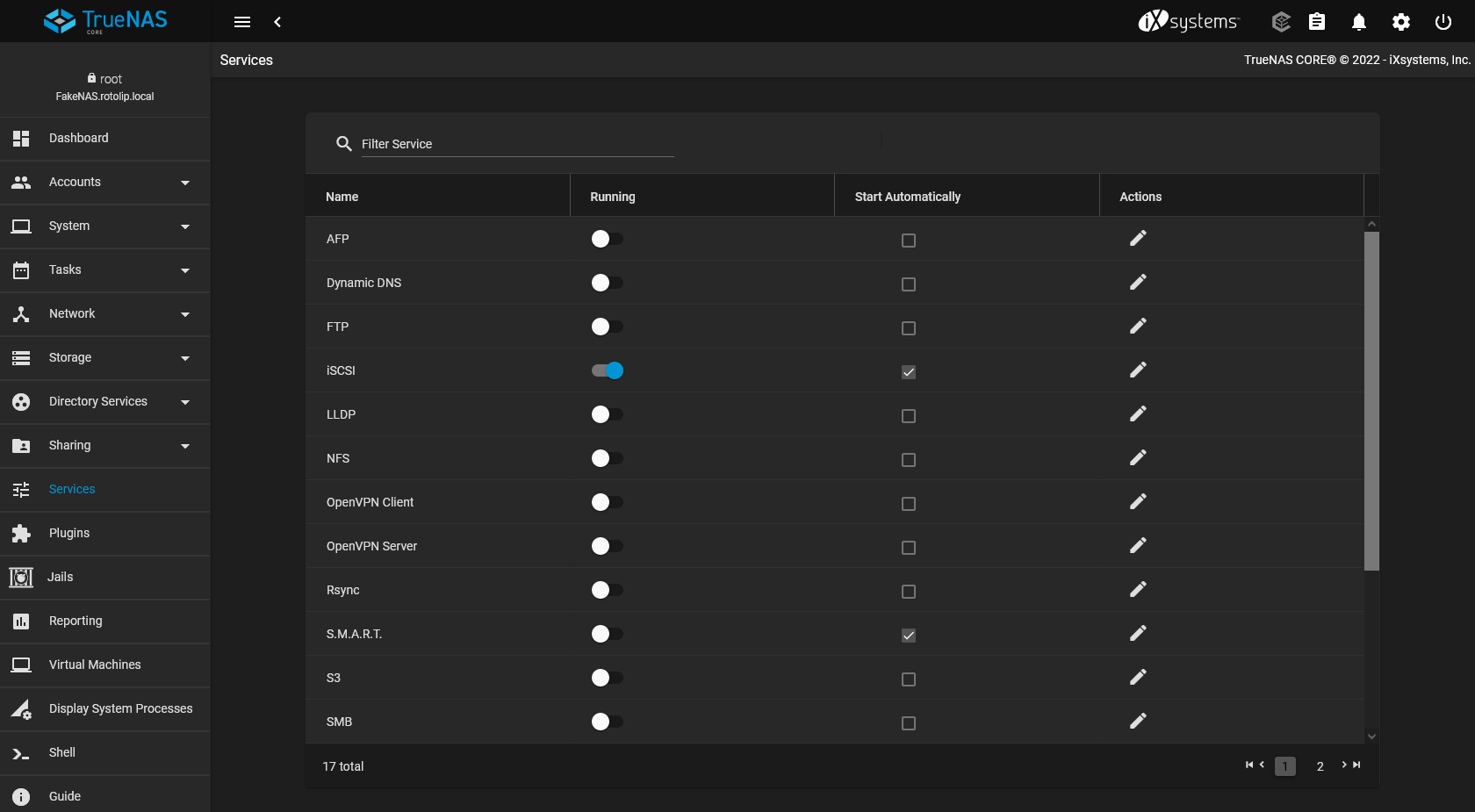
Vá em Services e ative o serviço iSCSI e marque a opção Start Automatically.
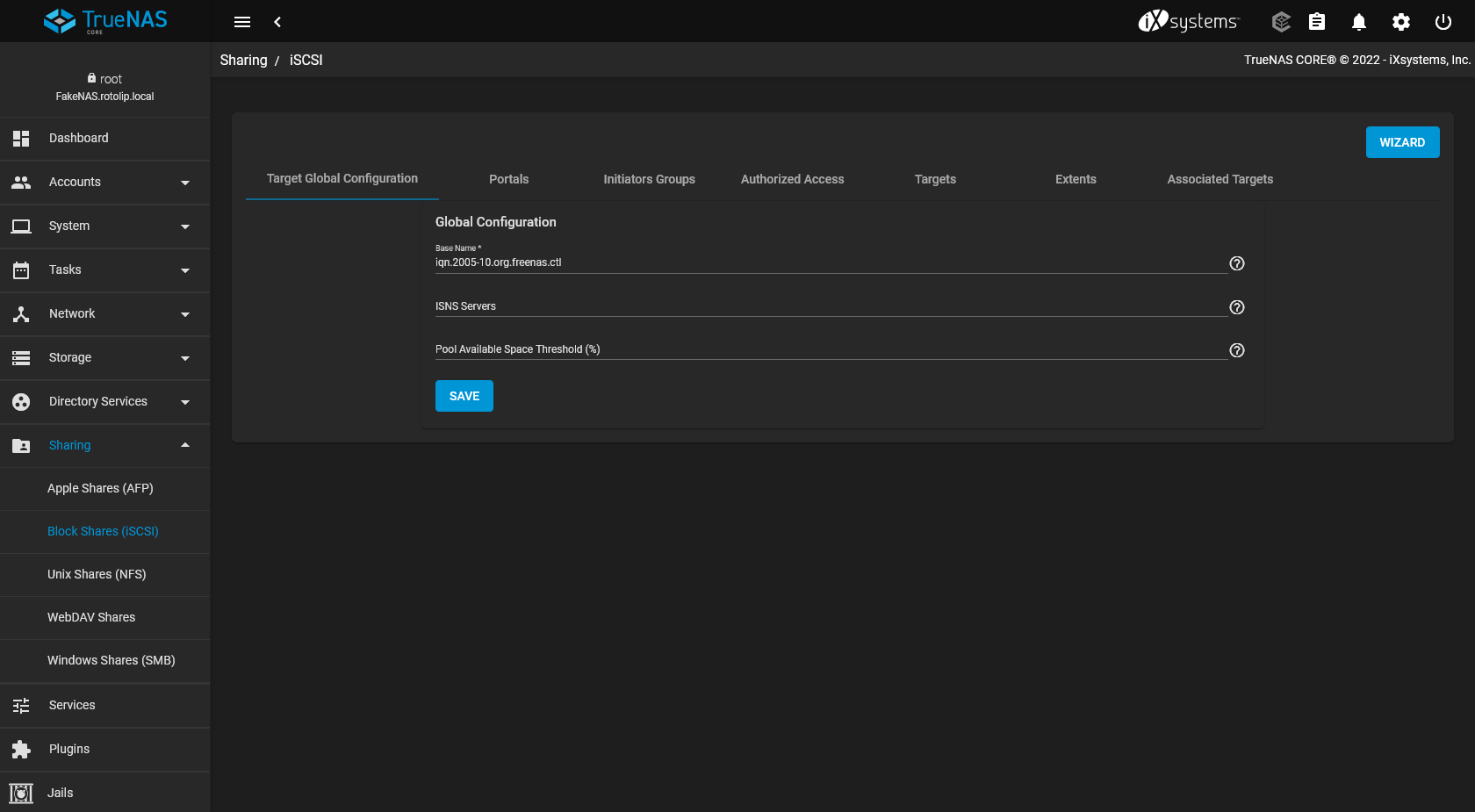
Vá em Sharing -> Block Shares (iSCSI) e clique em WIZARD.
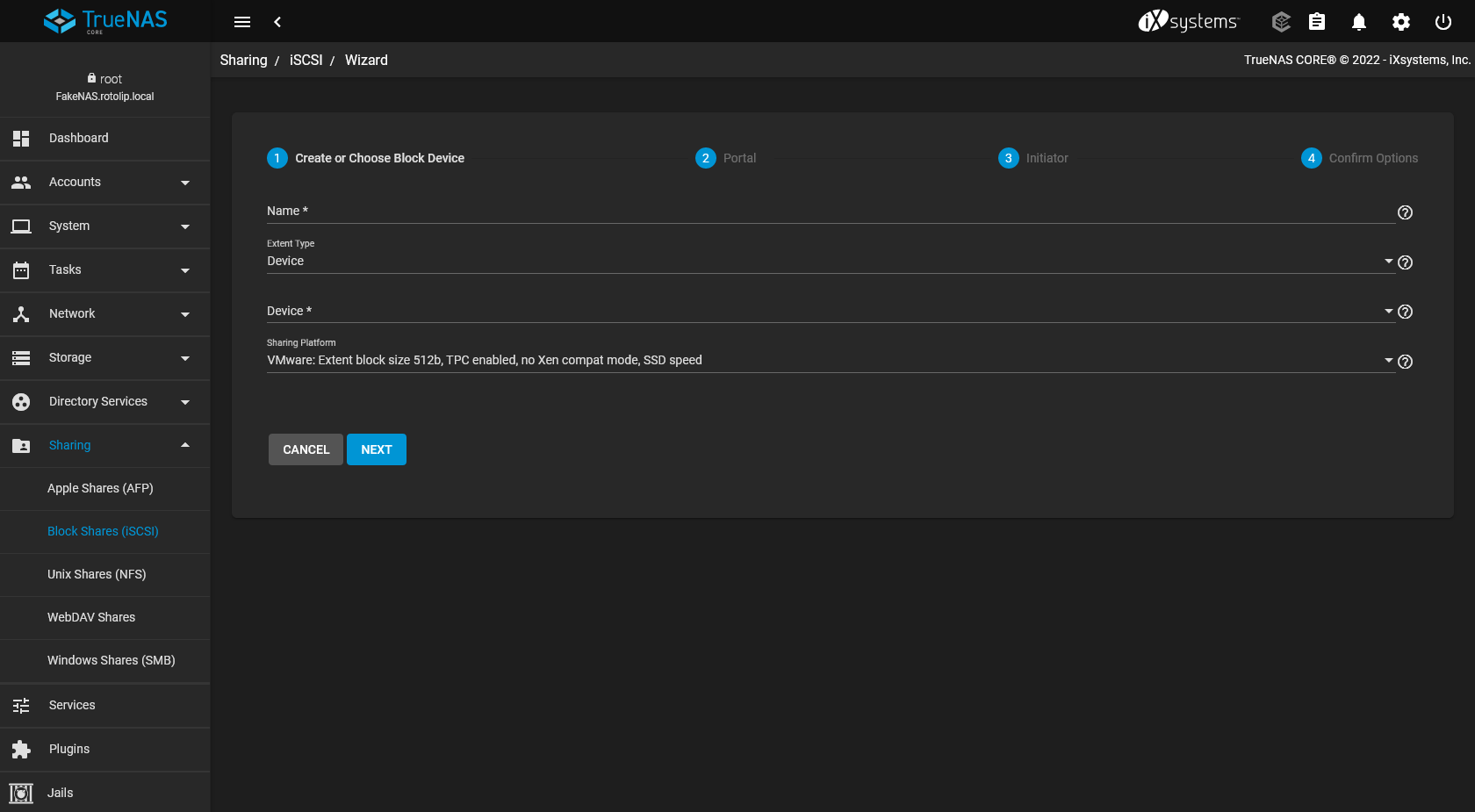
Aqui iremos iniciar a criação do dispositivo iSCSI.
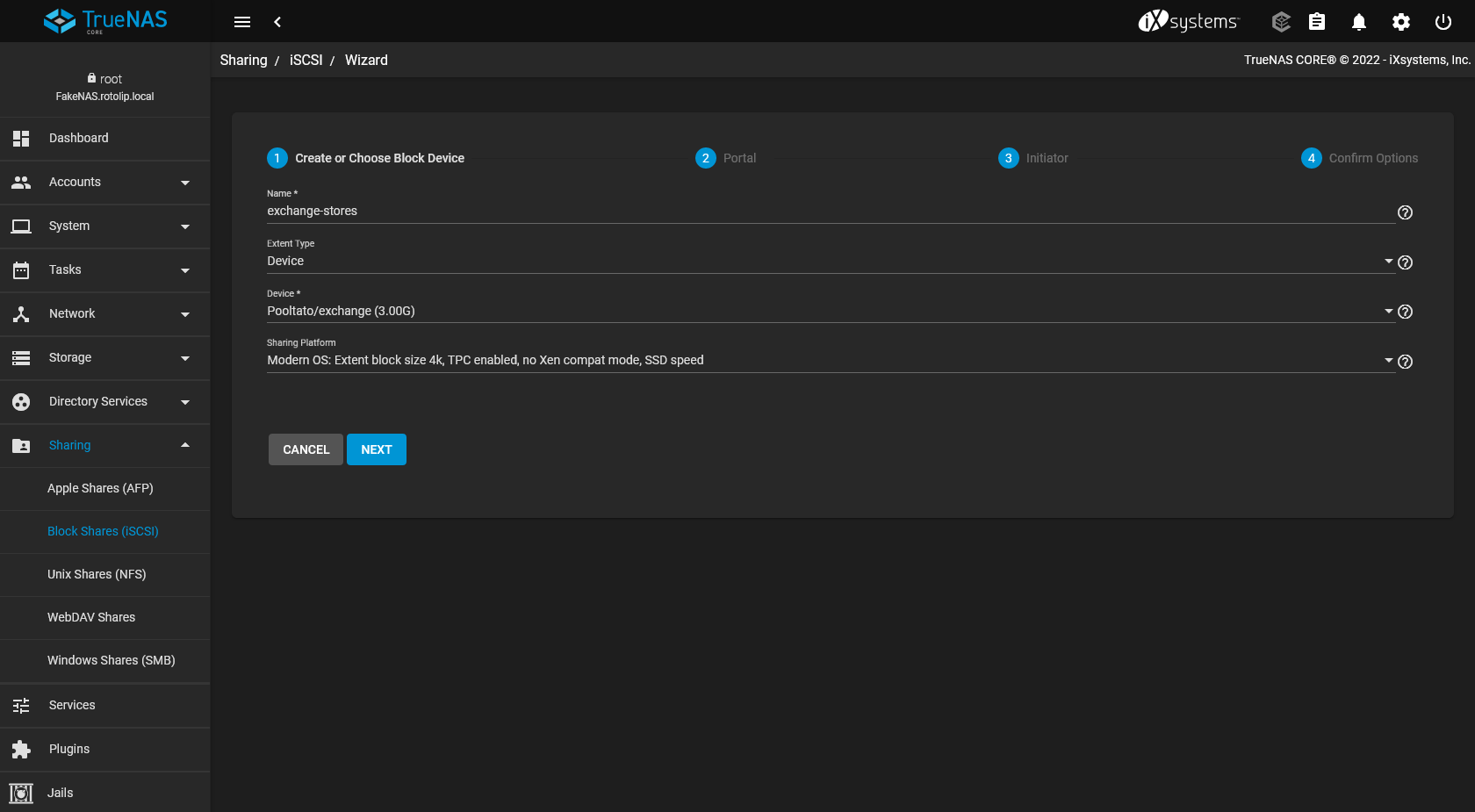
Dê um nome ao dispositivo, e em Device, selecione o volume que acabamos de criar, em Sharing Platform selecione Modern OS e clique em NEXT.
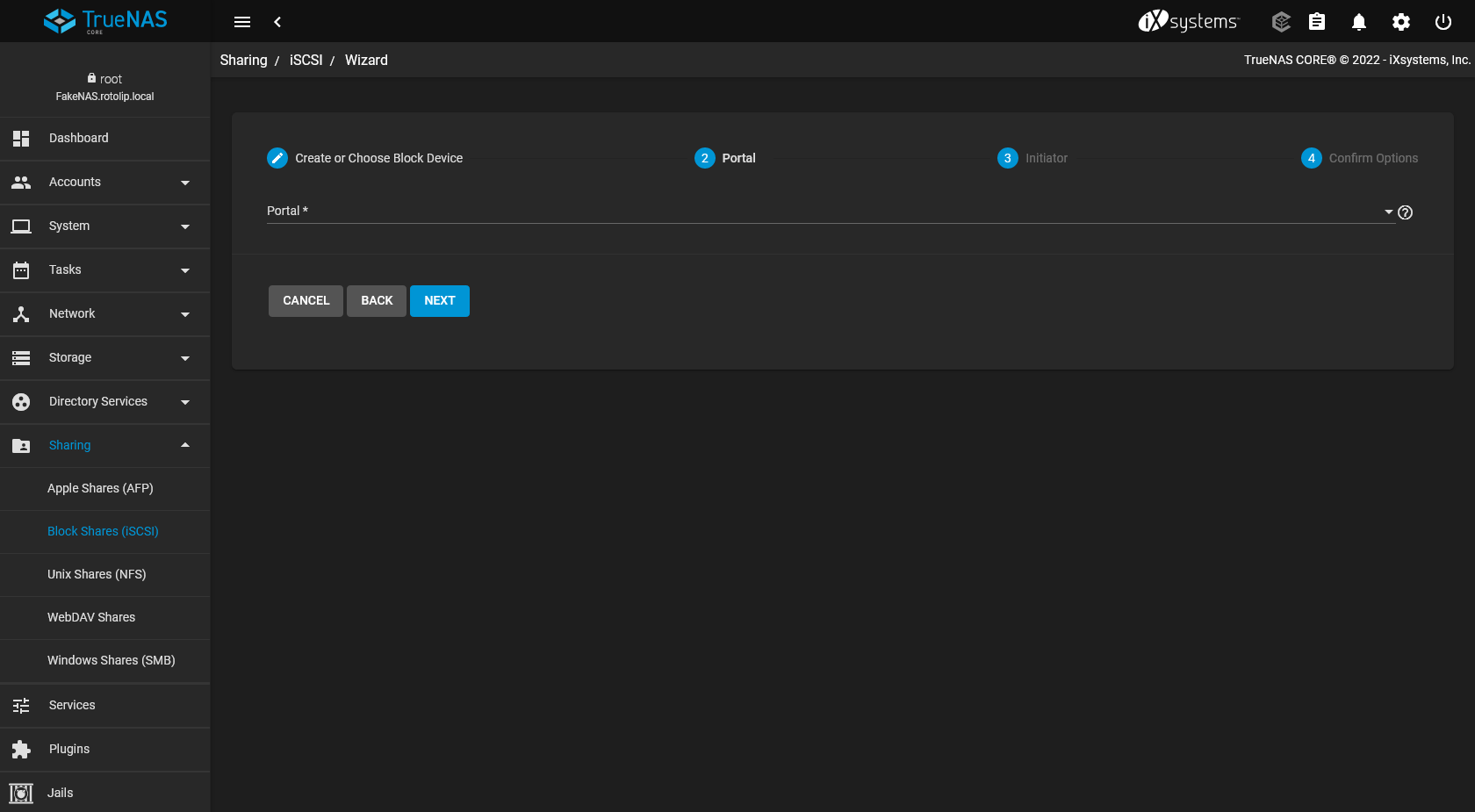
Clique em Portal e selecione Create New.
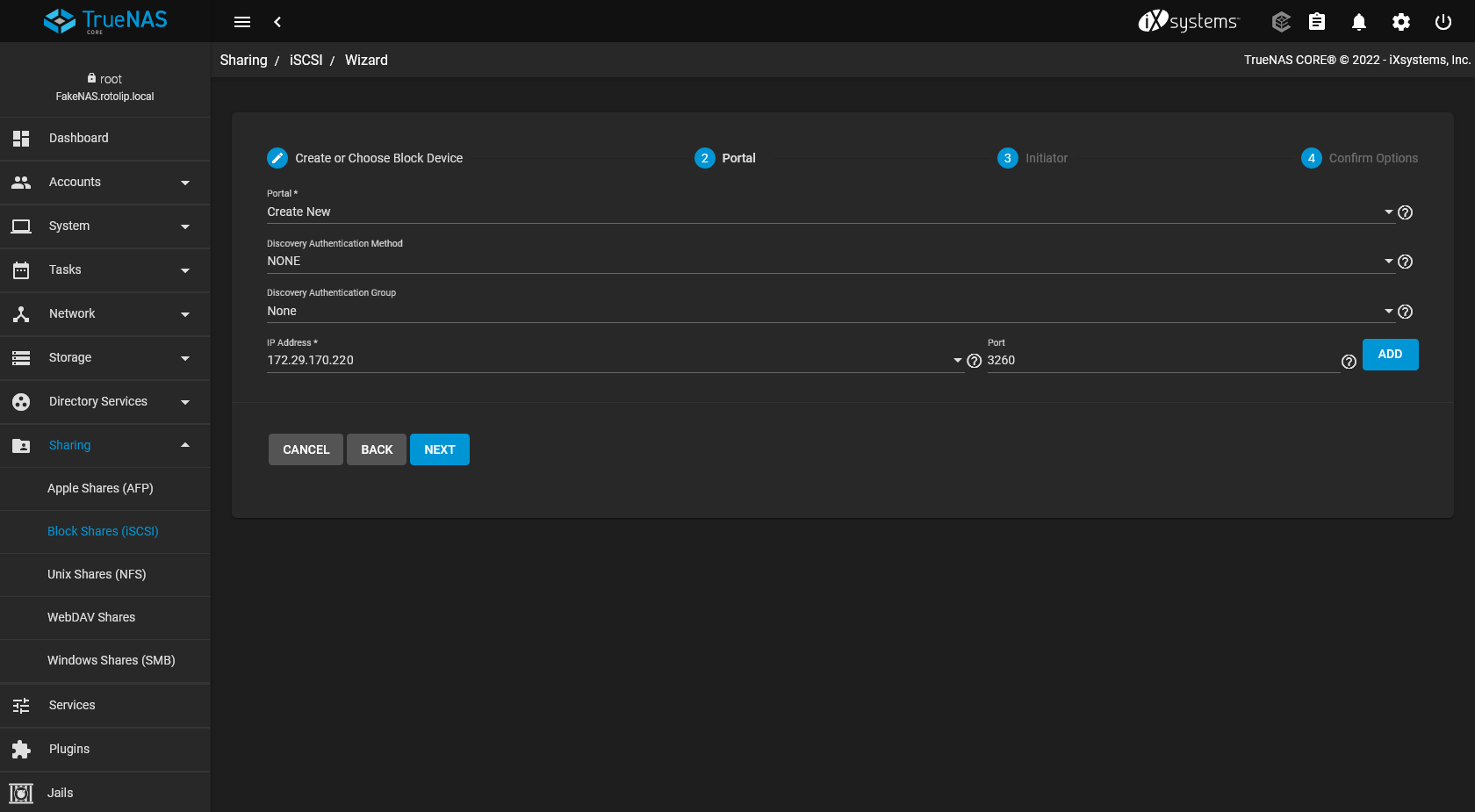
Em IP Address selecione o IP da interface que deseja usar e clique em NEXT.
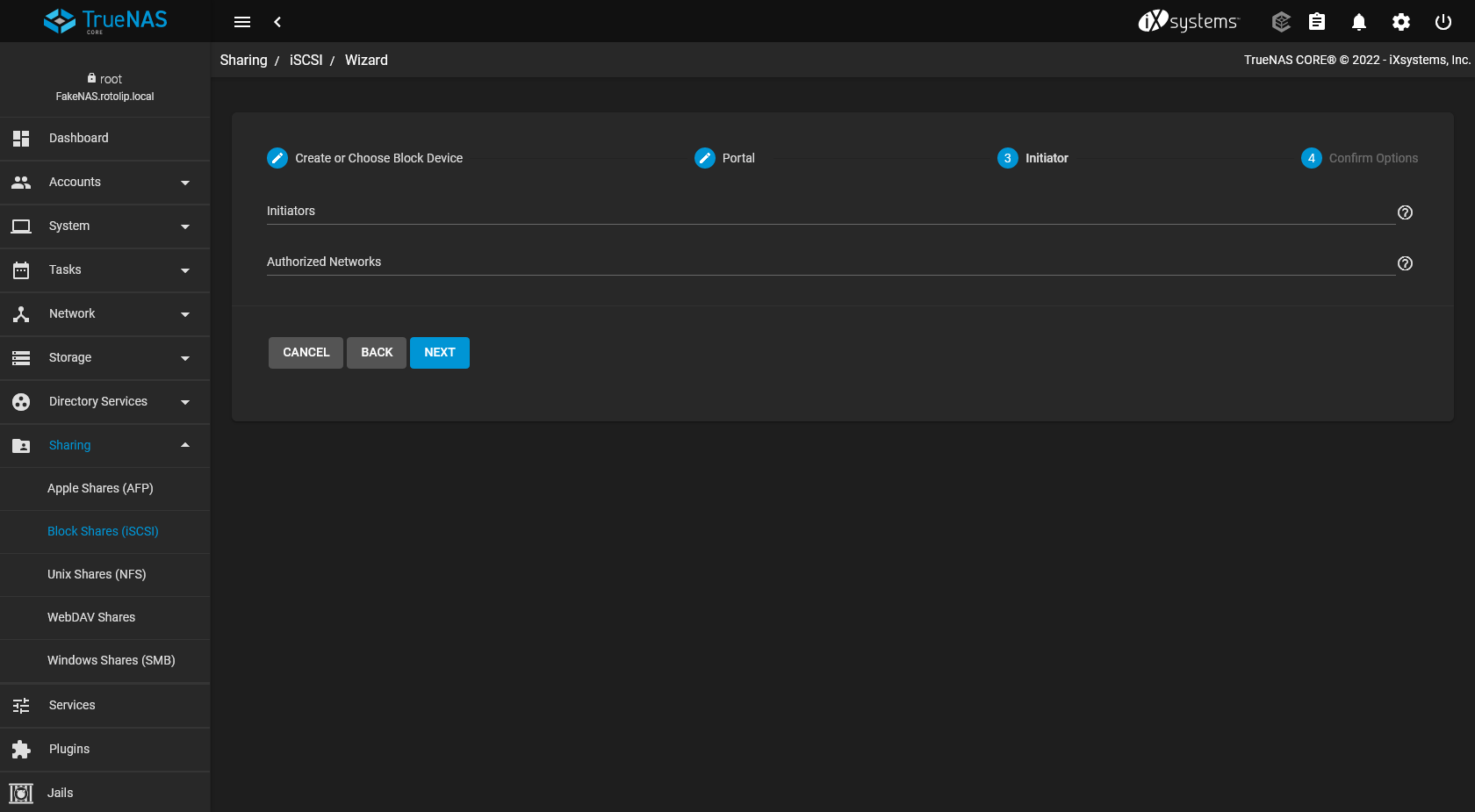
Aqui você pode escolher quem poderá ter acesso ao dispositivo.
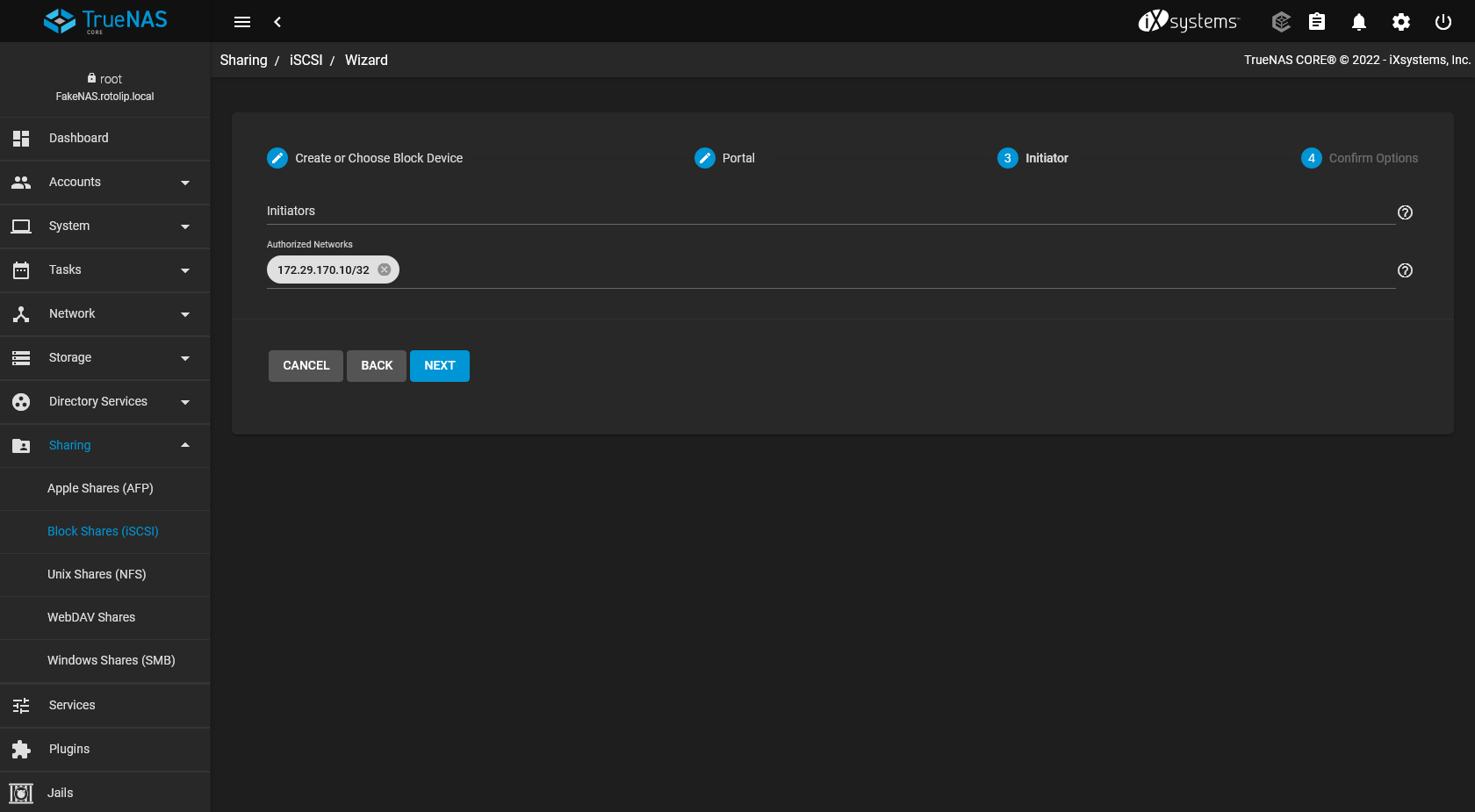
Em Authorized Networks coloque o IP do host que deseja que tenha acesso seguido de /32 e clique em NEXT.
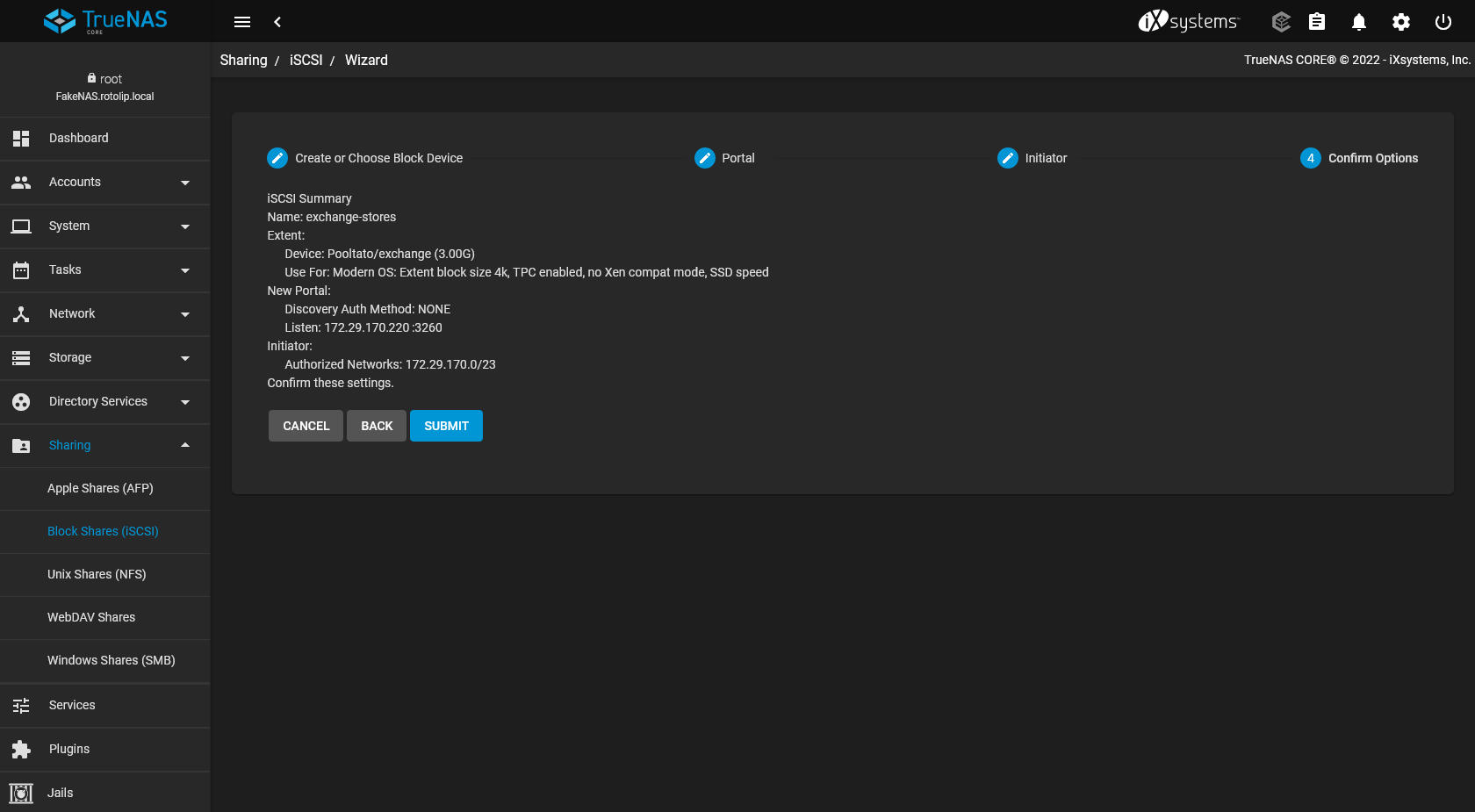
Clique em SUBMIT para terminar.
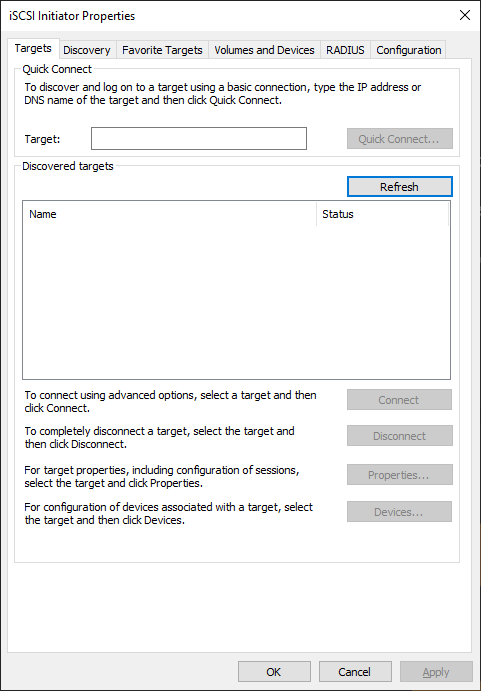
Agora no Windows, abra o iSCSI Initiator.
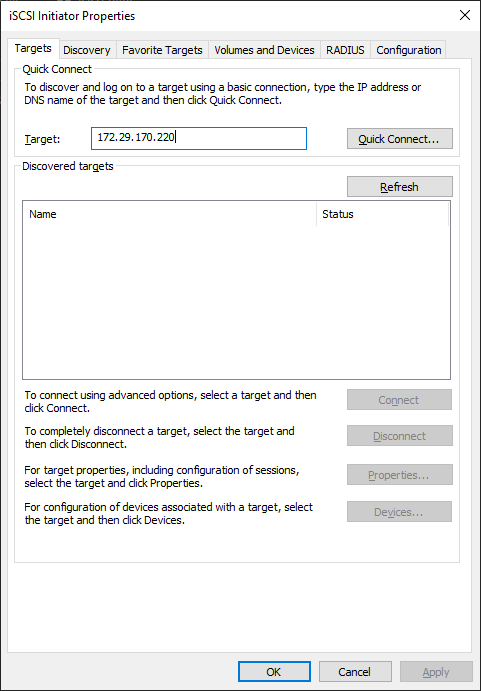
Em Target coloque o IP do TrueNAS e clique em Quick Connect…
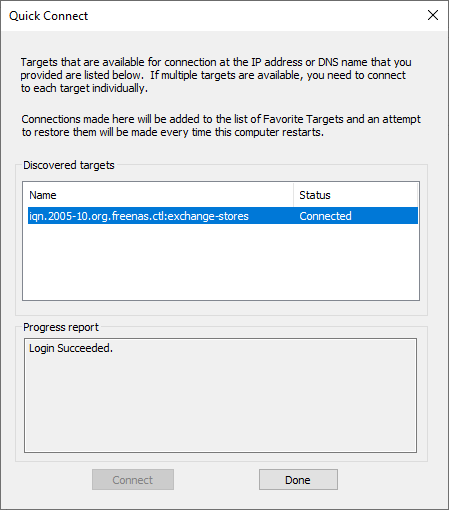
Aqui temos o target conectado, clique em Done.
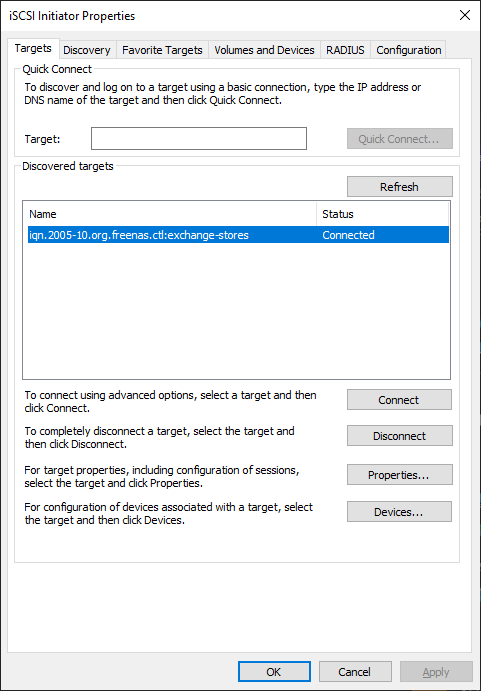
Com o target conectado, podemos sair do iSCSI Initiator, clique em OK.
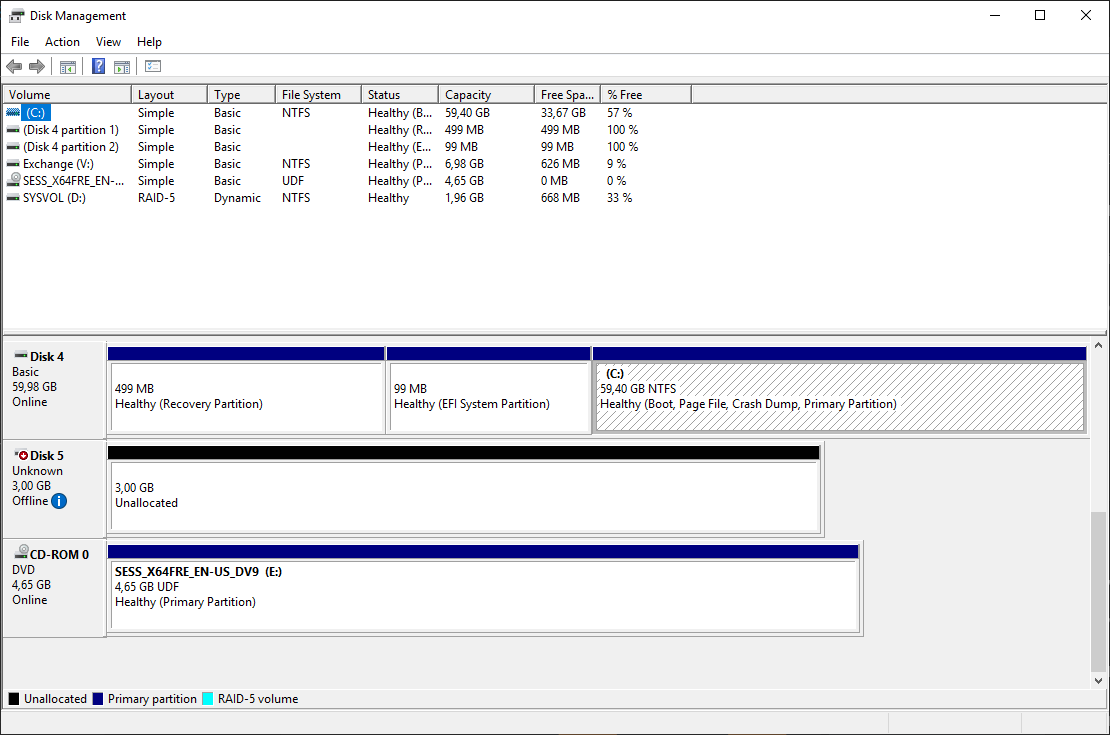
Abra o Disk Management, lá deve ver o dispositivo iSCSI como um novo disco, o inicialize e formate como um disco qualquer.
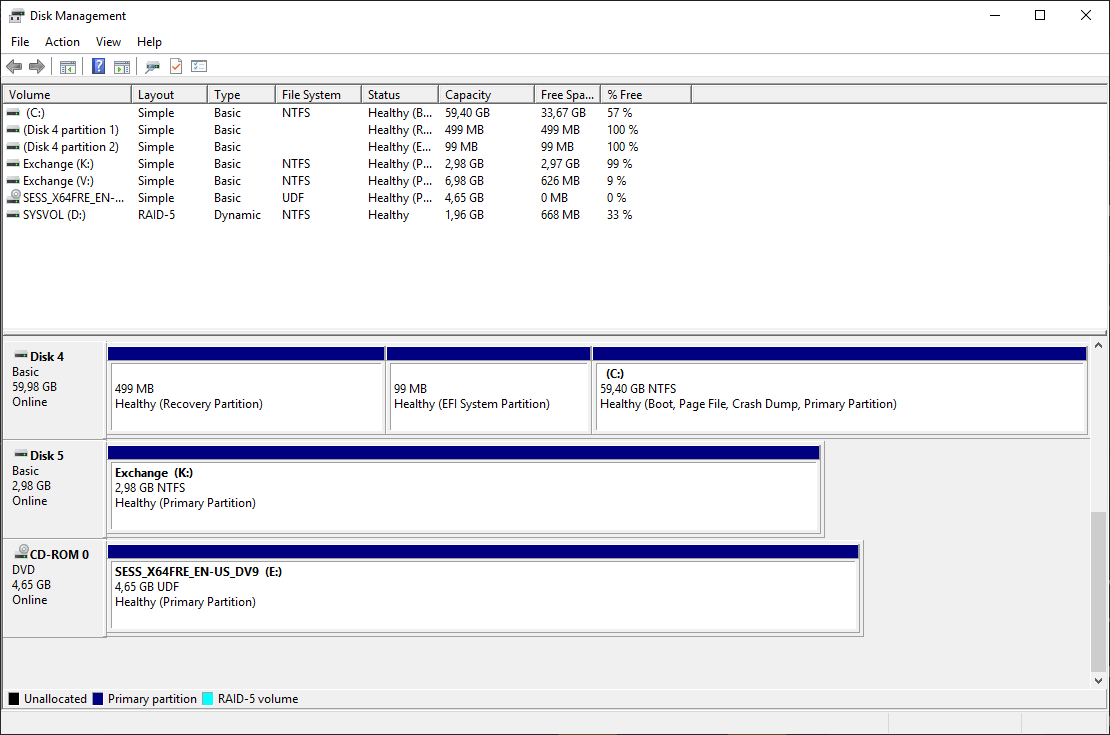
Com isso temos um novo disco no sistema, que é reconhecido como qualquer outro disco interno, apesar de estar na rede.